Show the world the world that you show your site to!

free counters

〒 雷兒LAYOUT子網 | Flyfish + Alex / Yulaly + Carey 為您服務 !


全台灣唯一到府﹑指定地.公司代訓...
以專案同步指導佈局走線技巧 ~
並依照客戶產品類別量身訂做 !

針對初學者(全新手)協助指導做好專案!
課後並提供當天教學疑難問答與支援~

這邊以晨祐科技的PCB LAYOUT研發事業部業務 。EDA 設計週邊程式。其他各類軟體應用。台灣省各支部外包接案詢價。PADS /OrCAD Capture 到府教學講師預約。PADS使用疑問。軟體升級小程式應用 。職場文化觀察/轉職求職 。健康養生醫療 。民宿旅遊自然。落入前打淡水海水擬餌路亞釣魚。自然詩詞散文創作攝影。3D設計工藝。平面設計/網頁網站設計維護/廣告Logo海報名片設計..都可以來這邊交流喔 !

工作不是人生的全部 ~ 亦要去體驗不同的酸甜苦辣....
起起伏伏-迂迴不斷高潮中又有進退的人生才有意義!

又到生態旺盛 ,紅葉梅李櫻花盛開的冬天了~
拍出很有生命力+熱情洋溢的世界●台灣各角落!
大家一定不能錯過~


我用影像紀錄最生動的生命力!
★ Canon PowerShot Sx700HS,
⊙ Richine Wang photography 2015
⊙ http://flyfish-tatowang.blogspot.tw

===========================================
由雷兒電子電機工程技術論壇之各Layout 版版主為您服務!

擁有多年系統廠實戰經歷,非一般外包公司之被動作業方式!
擁有各類產品專業領域人才vs 雷兒技術論壇之龐大資料庫!

保密本是基本職業道德,案後即將印紙銷毀不留備份浪費空間!

Alex & Chen Yu:
PowerPCB ~ PADS2007.x
。 OrCAD Capture。 硬體韌體應用

Carey : Allegro v15.7-16.x。OrCAD Capture

Flyfish : PADS2000 Perform ~
PowerPCB ~ PADS2007.x
~ PADS9.x 。OrCAD Capture 。
各種工具程式應用
===============

◎ 飛魚王 : PCB LAYOUT 業務洽詢


---------------------------------------------------------------
PADS / POWERPCB :

OrCAD CAPTURE


軟體教學講師預約

公司代訓練LAYOUT/RD新手預約

( 3~5天$24000/40000, 1天8小時 /(含車馬費來回) )個人

( 3天$24000/ 1天8小時 /(含車馬費來回) )公司,含考試

PADS & POWERPCB 接案業務(1~10Layer)
各種工控治具機架機台 ,FPGA6XX ~ 2000 Pin (多層板2~12Layer)PCB LAYOUT

並自繪專用電路圖快速連結PCB檔案~
特殊報價符合您的需求!!

國外地區PCB LAYOUT & SAMPLE

0988-962836 / 王先生 - Flyfish
---------------------------------------------------------------
(外包接案)
(全省PADS LAYOUT教學預約)
(SMT打件,DIP插件)(PCB SAMPLE)

客服專線 :
0988-962836


Mail : flyfish1107@gmail.com
--------------------------------------------


歡迎來電洽詢並不吝指教 !

〒 飛魚王2018 ~ 一條龍服務讓您更便捷安心 !


本公司提供一條龍作業 :
PCB Layout > PCB Sample > SMT
有小量打樣打件需求的公司個人~
請提供Gerber + BOM List 檔案以利估價~

您還在為小量打樣打件傷腦筋嗎?
不管是1片,或是10片.100片打件~

本公司備有自動打件機器,配合板廠,
只要備料OK ~ 5~7個工作天後交件!
不必再看打件廠臉色 ~

本公司備料有被動元件,0805 ~ 0402
主動元件請來信確認!

歡迎來電洽詢業務!
------------------------------

三大PCB LAYOUT軟體接案 :

MENTOR > PADS / PowerPCB / Perform PADS2000
CADENCE > OrCAD Capture
PROTEL > 99SE ,DXP, Altium Designer

公司不知如何訓練PADS, 軟體初學者的可以交給我們~

不管你是非本科系或是全新手都沒關係
只要有意願學習還有坐得住有興趣耐力就可以
Layout坐得住幾乎都是非本科系作最久

不要再以為本科系才會有好的成就或作為了!
適度的美工基礎有助於產品整體美觀性


◎ 5家不同層級的Layout House (S.P.S,ROUTE,MB,IPC,VGA..)
◎ 7家百大上市上櫃公司(竹科系統廠)研發部門經歷~
◎ 9年使用DOS PADS2000 PERFORM 工作經驗
◎ 8年使用POWERPCB V4~ PADS2005-7 工作經驗
◎ 7年POWERPCB / PADS2005-7.X 家教/公司代訓練經歷!
◎ 0.3年CADENCE / ALLEGRO V16.3.X 學習經歷!

◎ 累積已教授全新手經驗 220人次 ~ 學軟體沒有想像中那麼困難..企圖心能突破一切!

◎ 對於PCB LAYOUT軟體周邊及各類軟體工具有20年操作玩賞的經驗....針對您的產品達到最快速應用的目的!

◎ 服務客戶範圍涵蓋國內各大小上市/上櫃代工廠,公司。PCB板廠。打件廠。Layout House。EMI/EMC安規認證公司。個人。SOHO。學校教授。大專大學院校...等 !

( 2~3天$16000
/24000, 1天8小時 /
(含車馬費來回) )個人

( 3天$24000/ 1天8小時 /(含車馬費來回) )公司,含考試

針對貴公司不同的產品給予適當的協助與測驗
人數較多的LAYOUT RD 可到貴公司上課 ~

請自備電腦 ,上課前軟體周邊安裝完畢
我們的教學方式跟代理商,市面學術機構教學並不相同
希望您花了錢可以吸收到想要的東西比較重要!


會軟體沒什麼了不起
若是搭配外掛工具可以更有效率
不必去背一堆哩哩扎扎的指令快捷鍵
那對工作才會事半功倍 !!

講義都是講的很容易
意思都是避重就輕...點到為止

軟體代理商的基本責任本就是教會你軟體基本操作
針對產品教學已經超出她們服務範圍~

龐大無底洞的教學支出~
所以學習還是得靠自己啦!

總歸一句

學生在學校所學的東西99%無法應用在現在工作
外面的機構也是學理.理想化充斥
填鴨式的教學能對初學者有多少助益
或許因人而異~視您的企圖心強弱決定學習力 !


有好消息隨時會在各分站公佈 !

@ Mentor.Graphics.PADS 9.2 新版本發布

PADS9.0 ~ 9.5 需求教學者請自行裝好軟體 !

PADS VX簡體中文版又出現了~~不用急著追高 ~~
它含有IMPORT其他軟體檔案的功能...
新功能是否能得心應手還有待改進加強!


B- 產品 :單層SPS-多層12L以上之PCB Layout :
(台灣境內全省接單)
◎ 手機/Smart Phone,
平板電腦,

◎ MB-NB-IPC-軍用產品-程式語言開發板:ARM/DSP.VOIP,
◎ 路由器高速網路-PMP行動影音- DC / DV.IP CAMERA,
◎ 各類介面卡 ,工控控制板-GSM測試板.CCD監視器,
◎ 汽車電子/CARTV.GPS/PND/盲埋孔.LCD TV.數位行動電視4~6Layer...

◎ IC穩定度測試治具板 2~10L-Burn in Board

◎ 電源供應器/UPS-充電器-單雙層/多層板

◎ 大型電玩博弈機台-SSD-ARM9~ARM11-X86,FPGA系列 CPU

◎ 急件-高密度-電源供應器-MB-IPC-高頻高速訊號板 :
視檔案議價!

C- Sample / SMT工程 : 與大專院校開發新產品專案

4~12MIL精密/一般打樣治具 ,

大/小量量產打件,

被動元件零售!


(全省教學預約)
高雄市湖內區中正路一段403號
客服專線 :

0988-962836

07-6995087


Mail : flyfish1107@gmail.com

Flyfish 2018.11.09
魚事鮮挪威鯖魚經銷/水產販售

Enjoy Fishing with Honda! Honda釣り倶楽部

〒 PADS2005-2007,PADS9.X 到府教學 2016-3月。Q1 : 全新手初學+公司代訓 218人次

2014 ~ 04.30 - 中壢中原大學。洪R。PADS9.3-光電4L
2014 ~ 12.22 - 台北大同區公司代訓。許R。PADS9.5-數位筆4L

2015 ~ 01.07 - 台北大同區公司代訓。許R。PADS9.5-數位筆4L
2015
~ 01.18 - 高雄市三民區。大昌路⊙陳R。PADS9.5-控制板2L
2015 ~ 02.04 - 台北大同區公司代訓。許R。PADS9.5-數位筆4L
2015 ~ 03.04 - 台南市新營區⊙陳R。PADS9.5-控制板2L
2016 ~ 03.28 - 台北市大安區⊙陳R。OrCAD Capture V16.5

⊙ MENTOR PADS - WIN7 - 9.3 教學趴趴造紀實-教學旅行剪影

⊙ MENTOR PADS - WIN7 - 9.3 教學趴趴造紀實-教學旅行剪影
2015 ~ 03.04 - 台南市新營區⊙陳R。PADS9.5-控制板2L

搜尋飛魚部落相關文章 !

〒 雷兒電子網PADS-Flyfish 的知識檔案

〒 雷兒電子網PADS-Flyfish 的知識檔案
擅長領域: 求職轉職 | 釣魚划船 | PCB LAYOUT | PADS - POWERPCB - OrCAD CAPTURE 家教_教學_公司代訓 !

+ 網誌文章 - 類別

2014年1月14日 星期二

● GIGAZINE ~ Philips : 彩虹情境燈泡 / スマホでの遠隔操作・色変化が可能な電球「Philips hue」を使い倒してみた

http://gigazine.net/news/20140110-philips-hue-2/


1600万色以上の色を表現できる「Philips hue」は、電球の色を変えるだけではなく、Wi-Fiを通じて点灯・消灯なども細かく設定できるスケジュール機能・タイマー機能、「外出したら消灯」「帰宅したら点灯」させるジオフェンス機能があり、さらに複数のサービスを連携させることができるIFTTTを用いれば、「Gmailに新着メールが届いたら点灯」「Facebookでタグ付けされたら黄色に点灯」「天気の色に応じて色を変える」といった様々なことをすることが可能なので、片っ端から使い倒してみました。

hueを知ろう - Philips hue http://www.meethue.com/ja-JP
アプリの使用方法は「1600万色以上のカラーを表現できるLED電球『Philips hue』であらゆる色に変えまくってみました」の中でレビューしています。

◆スケジュール機能
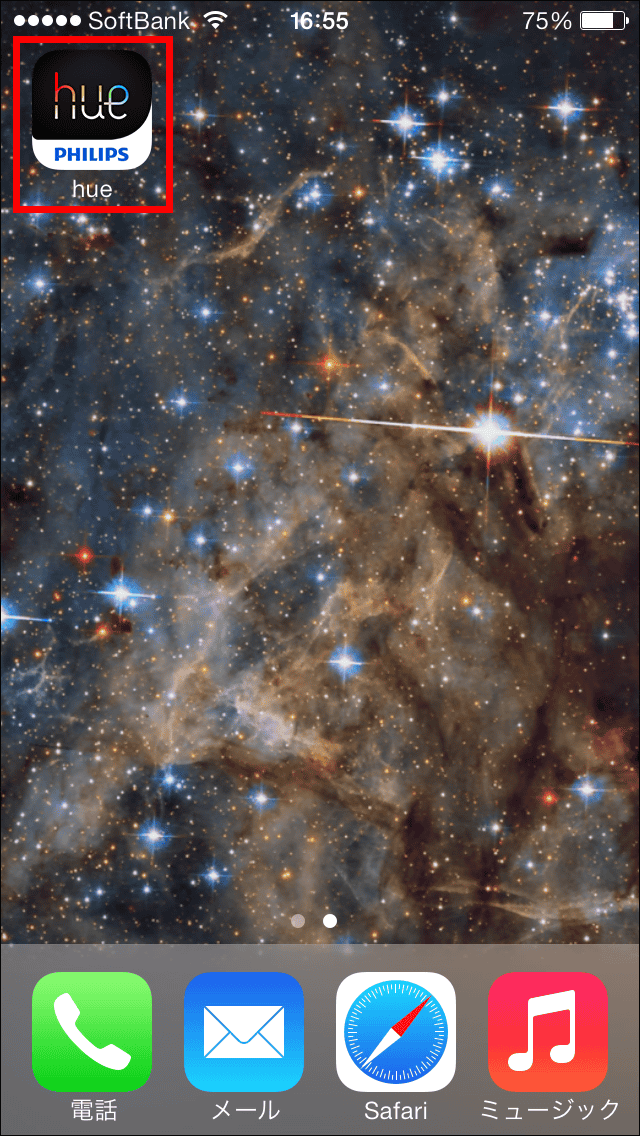
「スケジュール機能」で試しに指定の時間になったら点灯するように設定してみます。まずはhueのアプリを起動。
シーン選択画面から好きなライトの色を選択し、明度の操作バーが出たら、鉛筆マークをタップ。
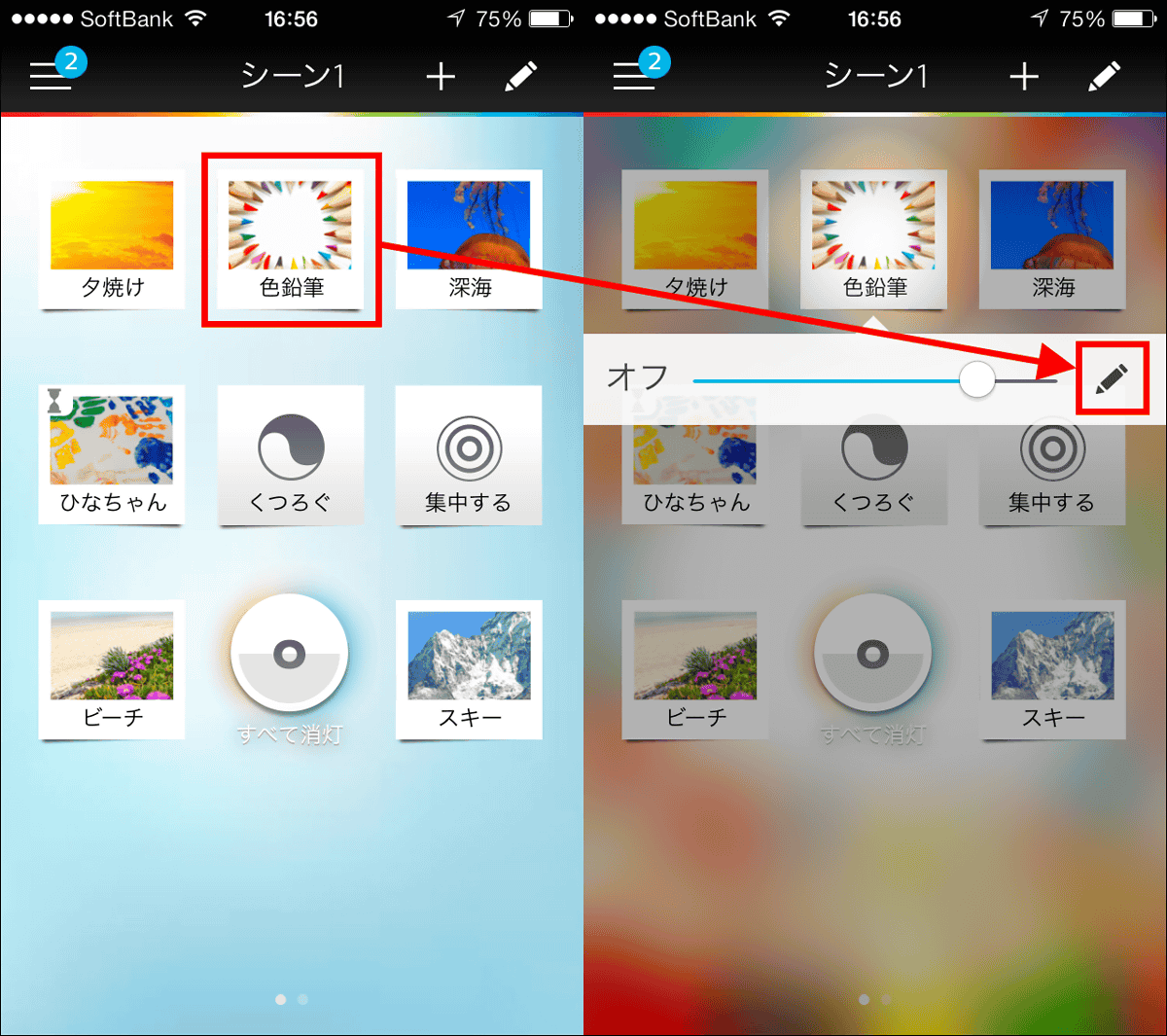
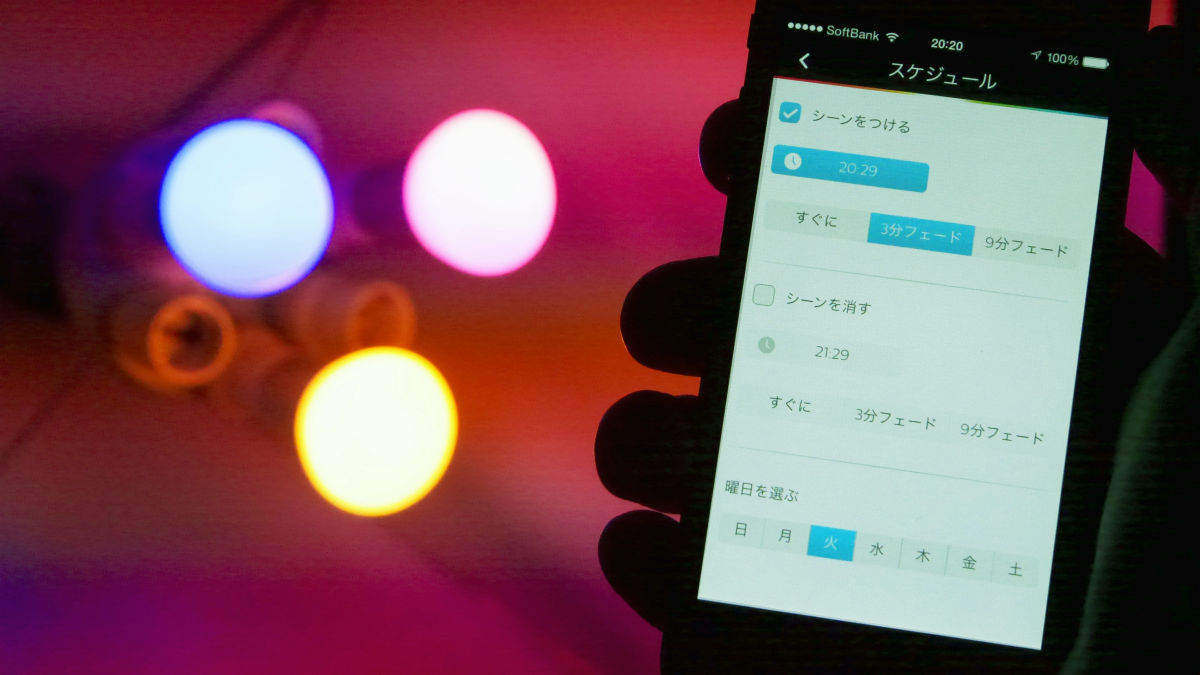
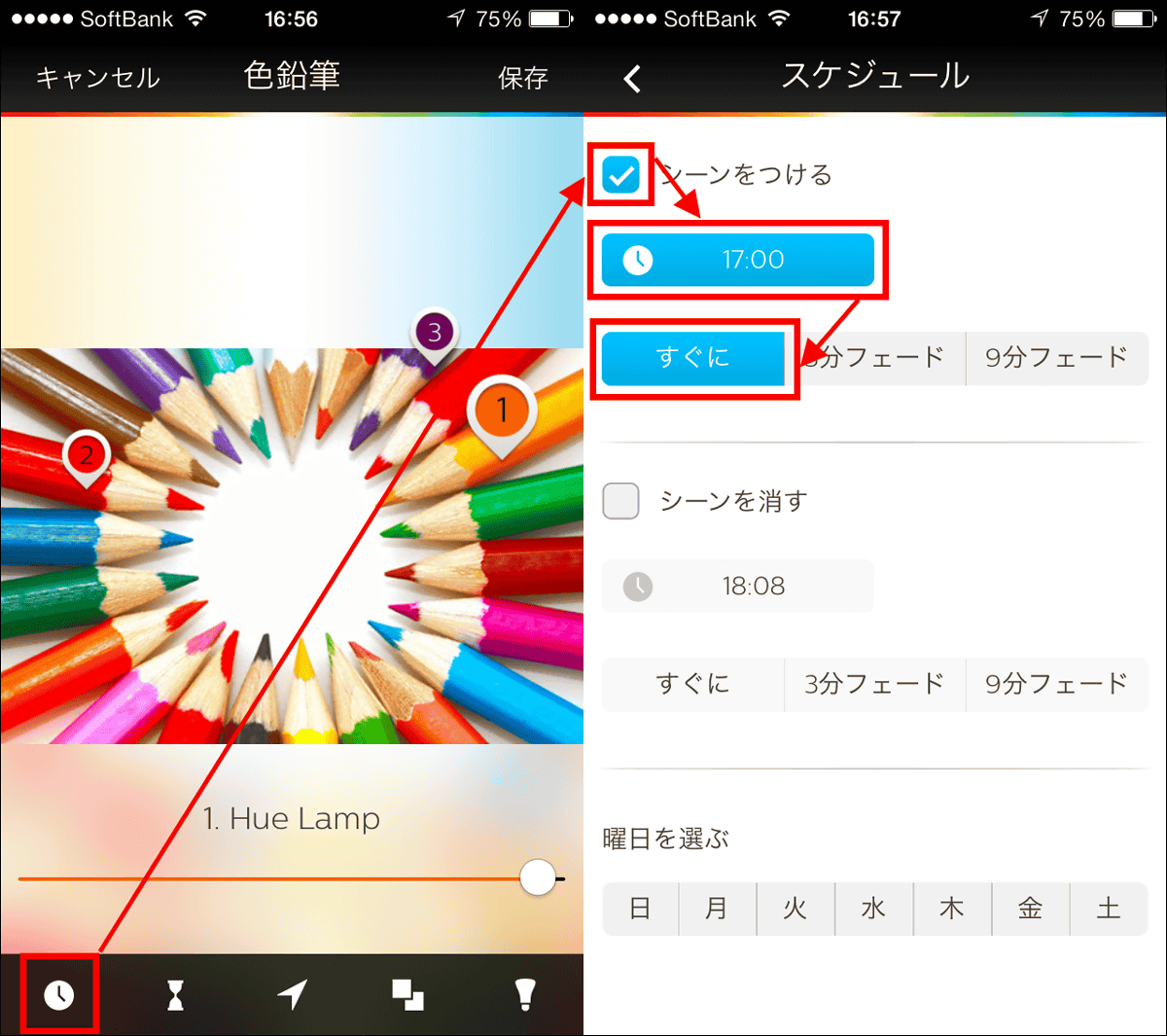
カラー選択画面に切り替わるので、画面右下の「時計」マークをタップし、スケジュール選択画面で「シーンをつける」にチェックを入れ、点灯させる時間を「17時」にして、「すぐに」を選択。
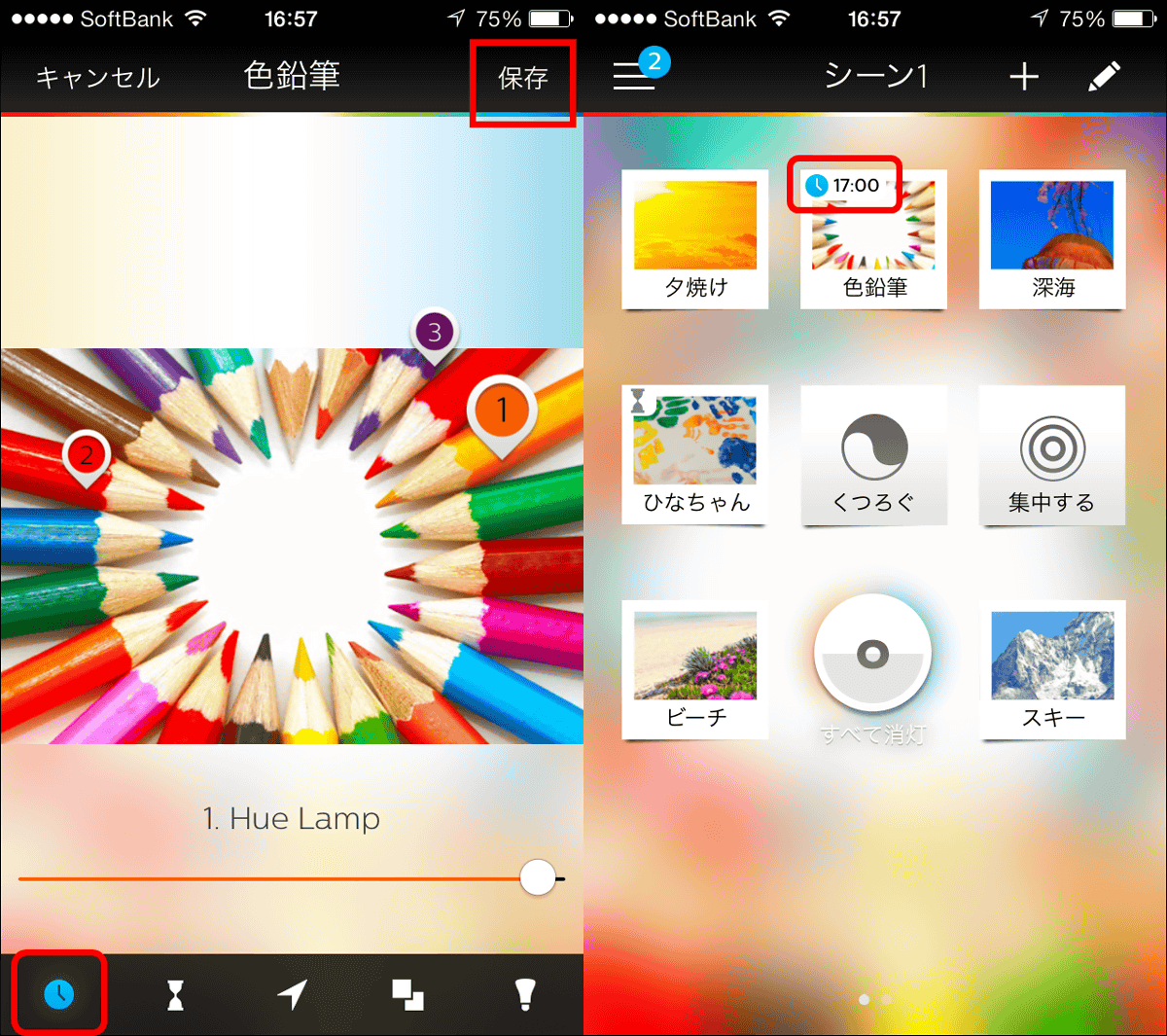
元の画面に戻り、時計が青く光っていることを確認して、「保存」をタップ。するとシーンのアイコン左上に設定したスケジュールが表示され、設定は完了。また、設定が入ったアイコンを長押しすると、設定をオフにすることも可能です。
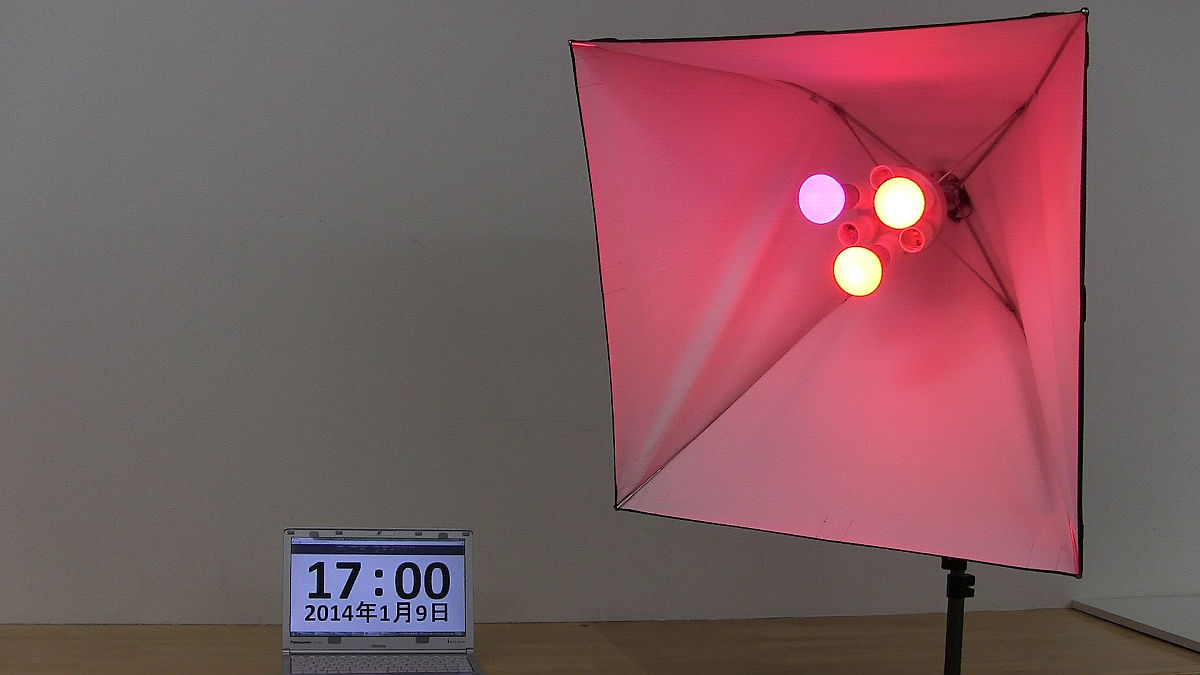
スケジュール機能の点灯の様子や、設定時間との誤差がどのくらいかは以下のムービーから確認できます。

「Philips hue」のスケジュール機能で17時に点灯させてみた - YouTube

16時59分に点灯し始め、17時ちょうどには完全に点灯。時間ごとや曜日ごとに設定できるので、起床時間に点灯させたり、外出時についたり消えたりさせて防犯対策にも使えそうです。
◆タイマー機能
タイマー機能でライトを消灯させるには、シーン選択画面から鉛筆マークをタップして……
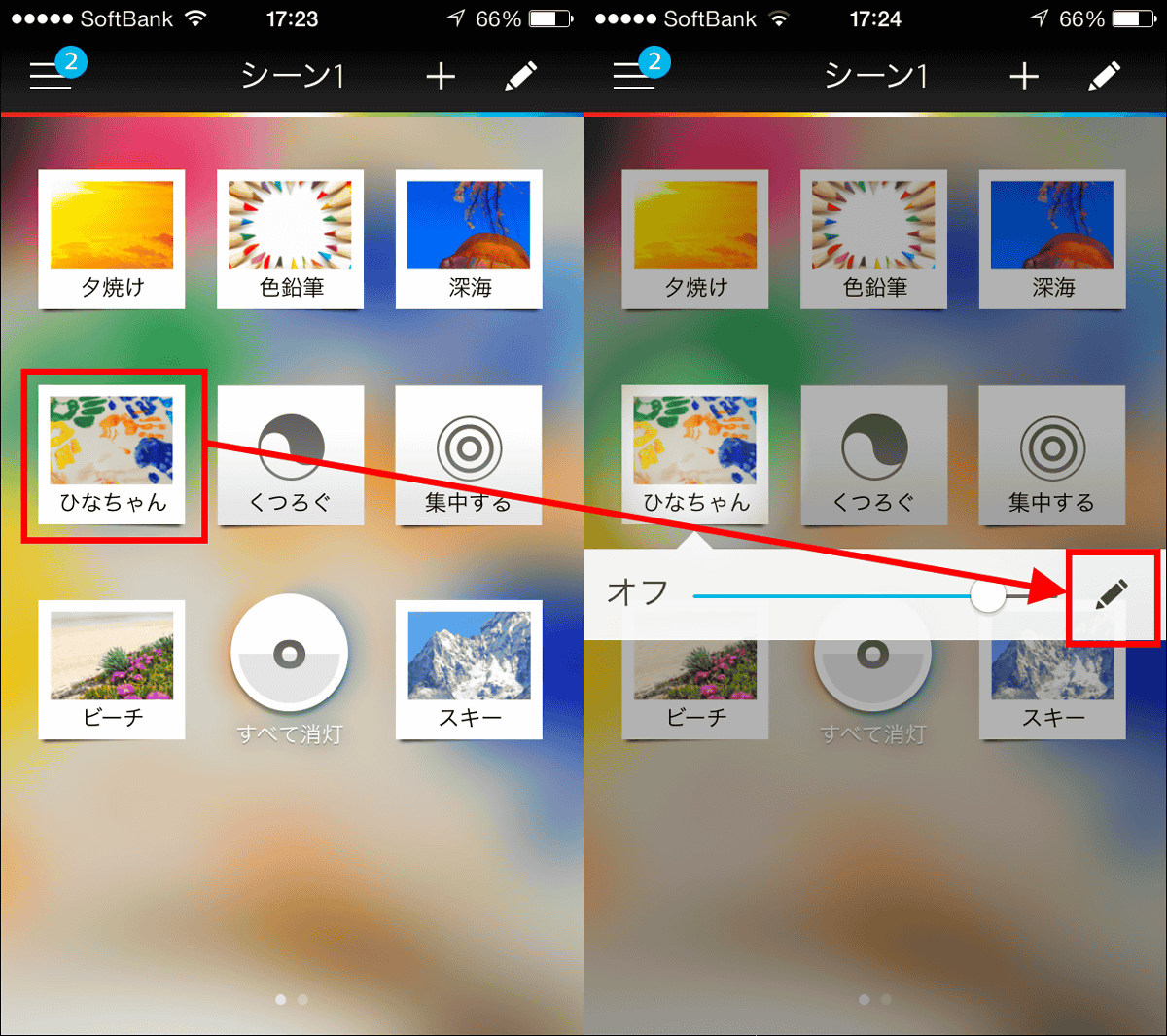
カラー選択画面から「砂時計」をタップ。「シーンを…」下の「消す」をタップし、「1分~23時間59分」の間で好きな時間をセットし、今回はゆっくりと消灯させる「3分フェード」をタップ。
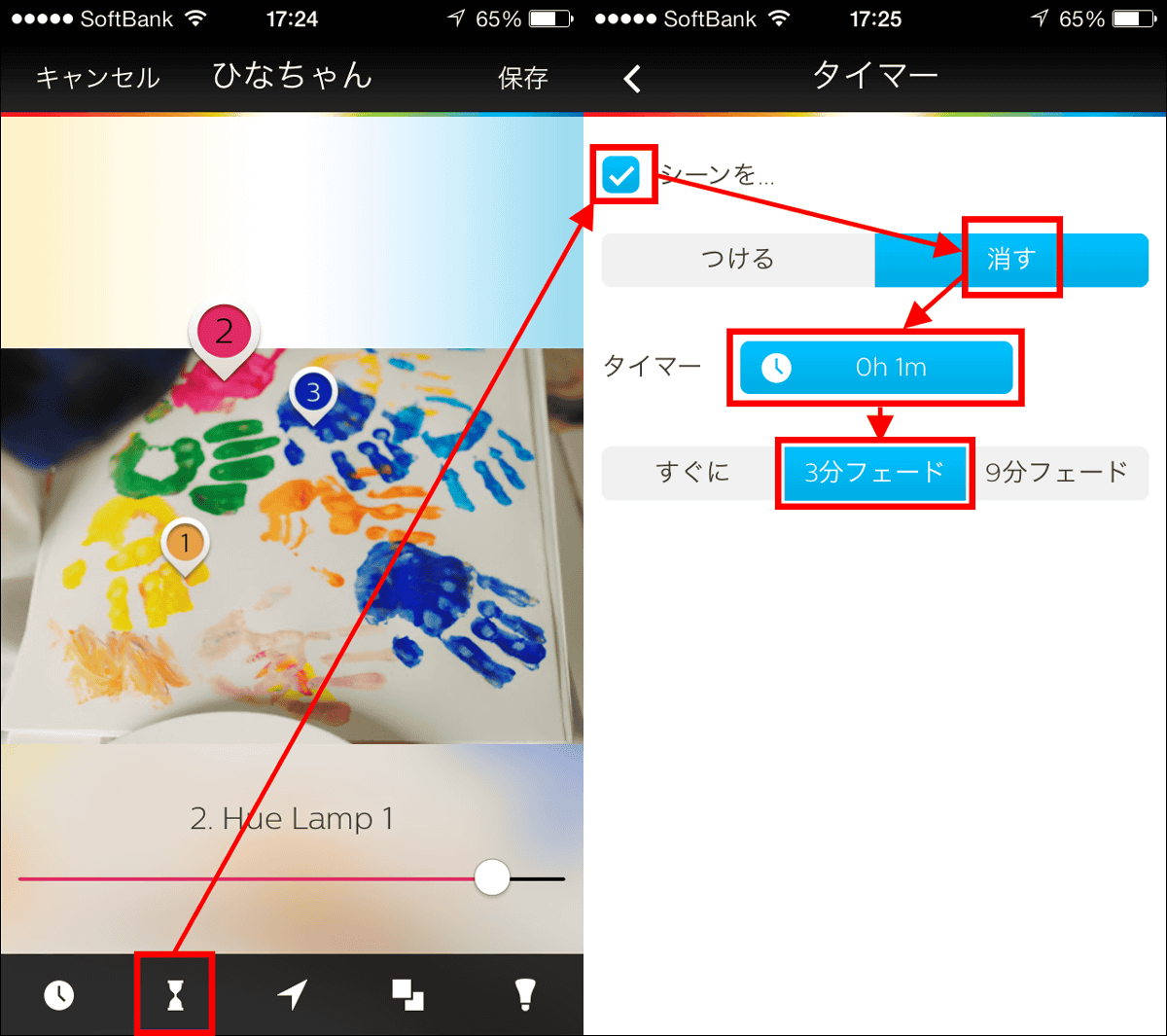
元の画面に戻り、「保存」をタップで設定完了。シーン選択画面のアイコンにタイマーの時間が表示されています。

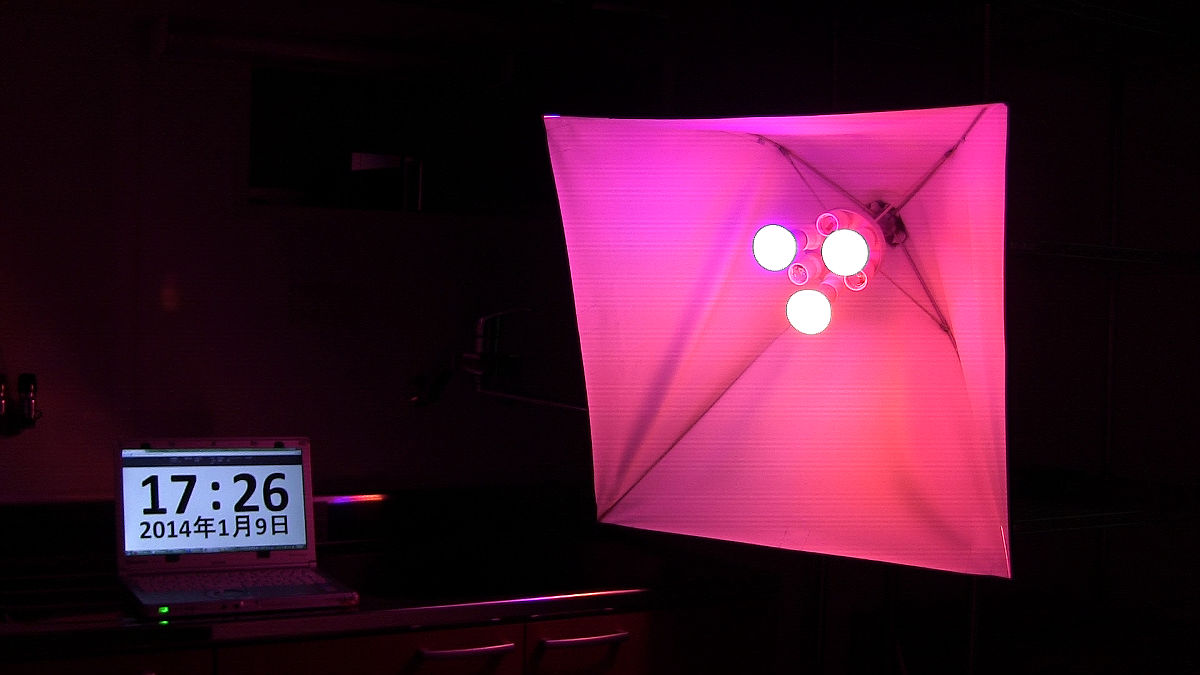
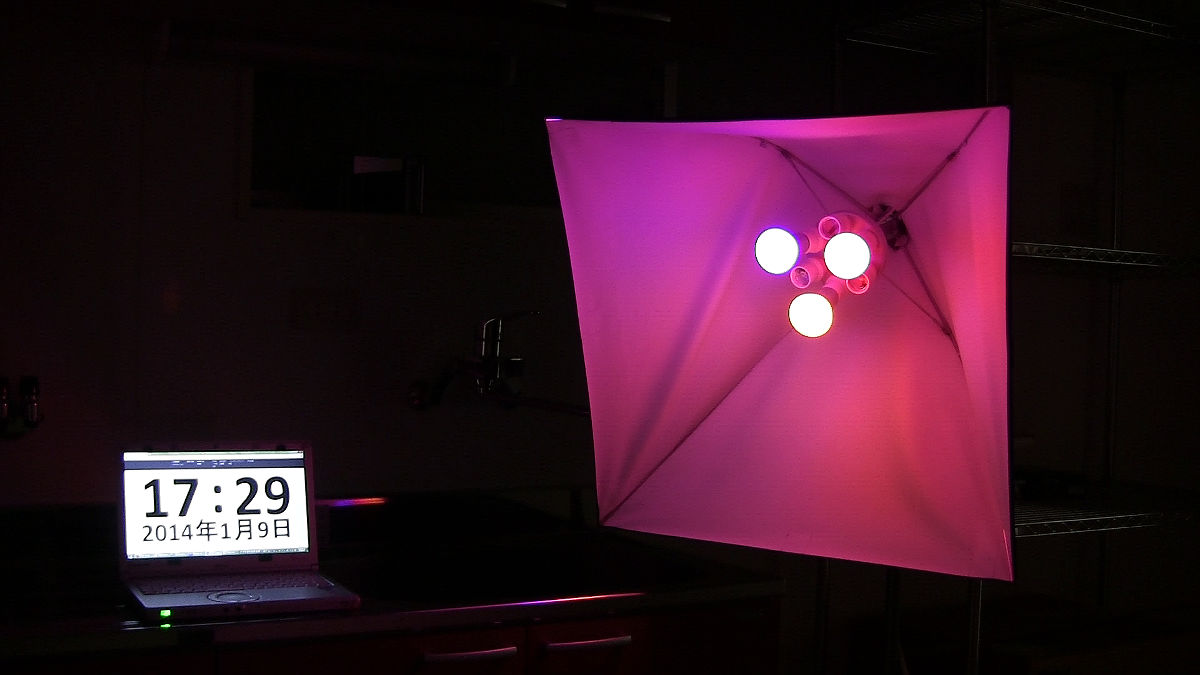
「Philips hue」のタイマー機能でフェードアウトさせてみた - YouTube

3分以上かかりましたが、とてもゆっくり明度が落ちて行き、最後に消灯という感じなので、眠る前に設定すればゆるやかに眠れるはず。設定を「すぐに」にしておけば即座に点灯・消灯できるので、パーティの演出などにも活用できそうです。
◆ジオフェンス機能
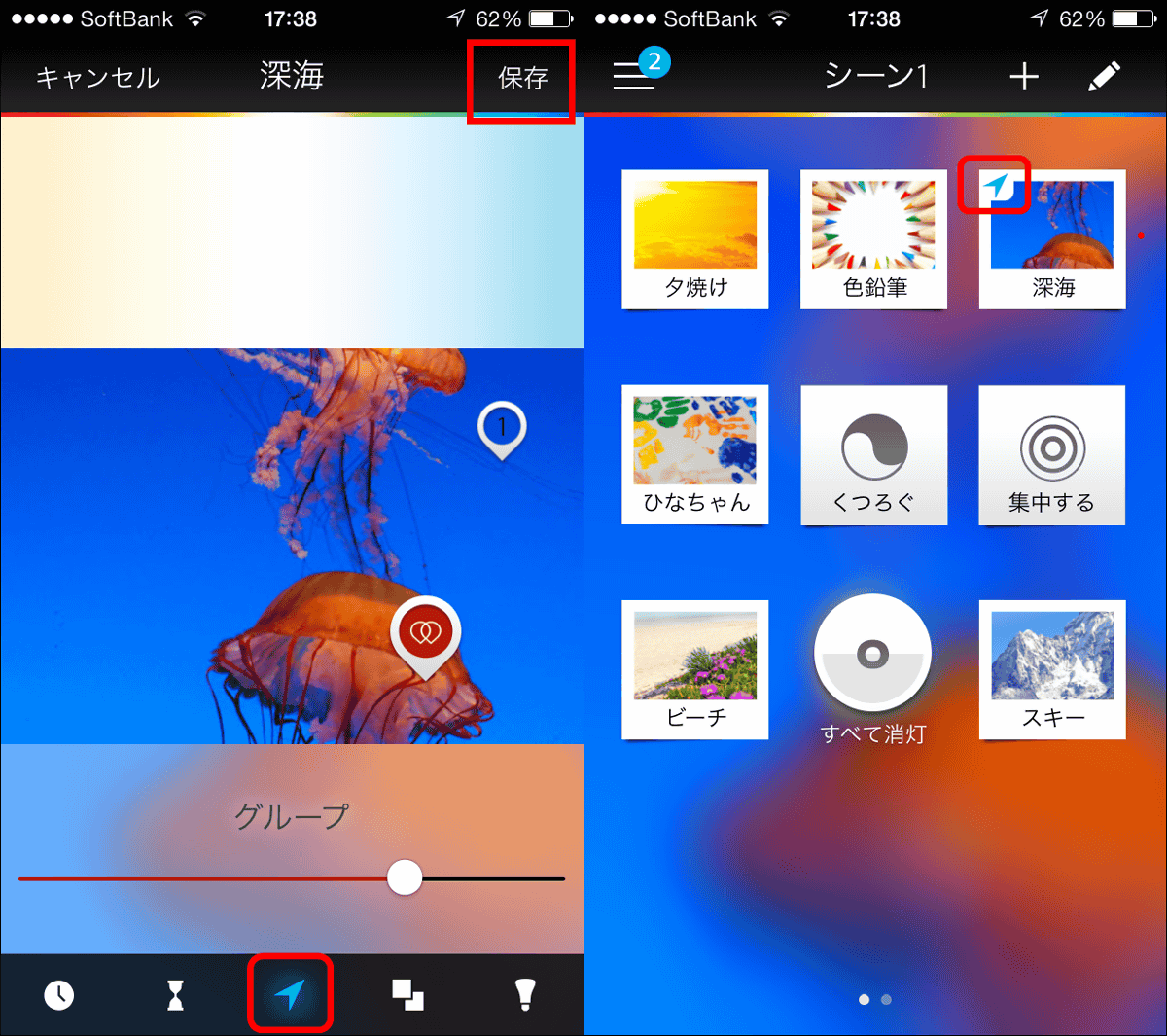
スマートフォンのGPSを読み取って、外出すると消灯し、帰宅すると点灯させる「ジオフェンス機能」を設定するには、カラー選択画面の「矢印」をタップ。 すると現在地が表示されるので自宅の位置に間違いがなければ「帰宅時に点灯」にチェックを入れ、「常に」か「日没後のみ」を選択。「外出時に消灯」にも チェックを入れておきます。
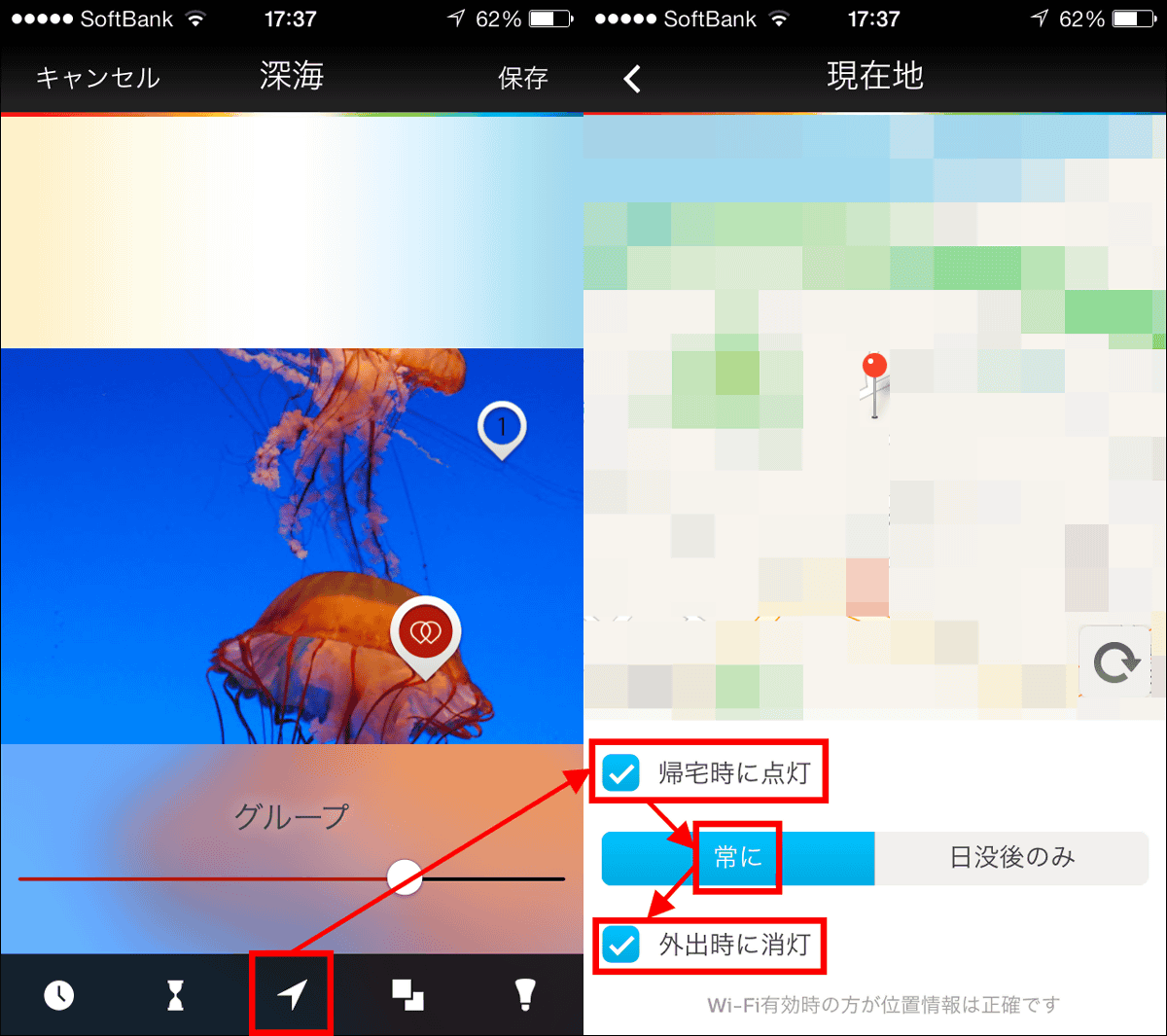
カラー選択画面に戻り「保存」をタップ。すると外出・帰宅時に点灯させるシーンのアイコンに矢印マークが入っています。
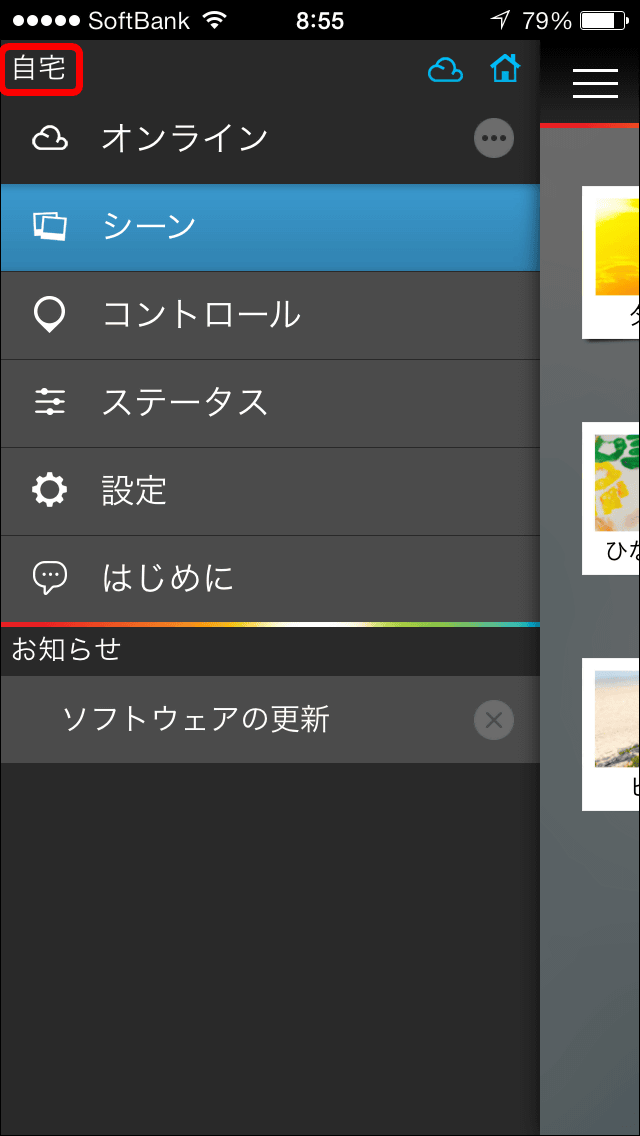
在宅時には、アプリのステータスは「自宅」と表示されていますが……
外出すると、GPSを読み取って「外出中」に変化します。
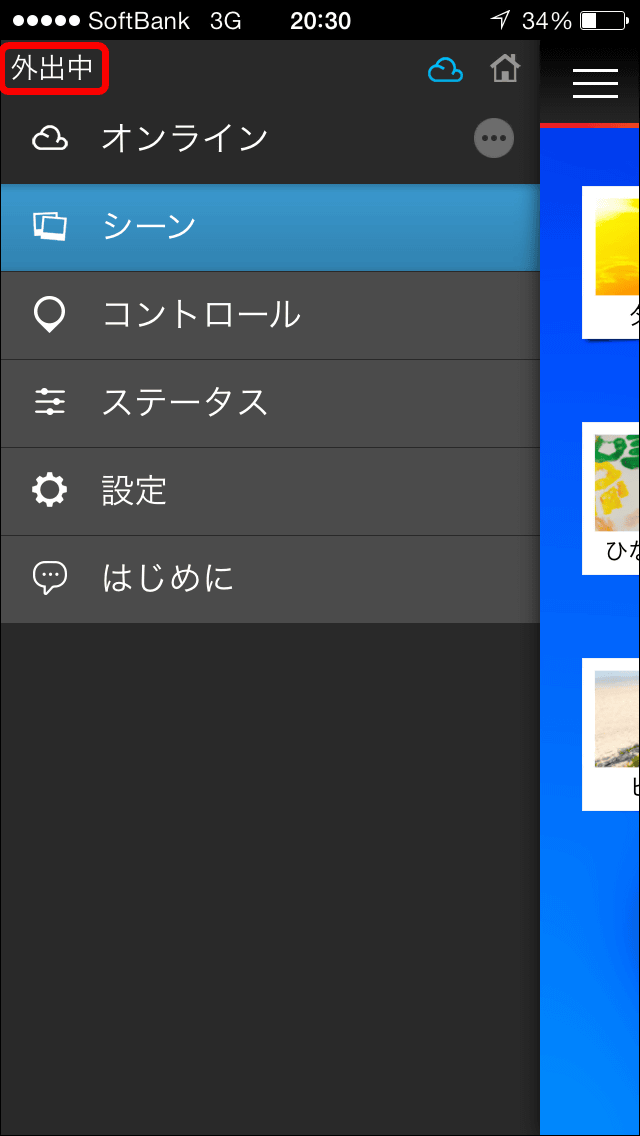
さらに、点灯・消灯時にはアプリに通知が届く仕組みとなっています。
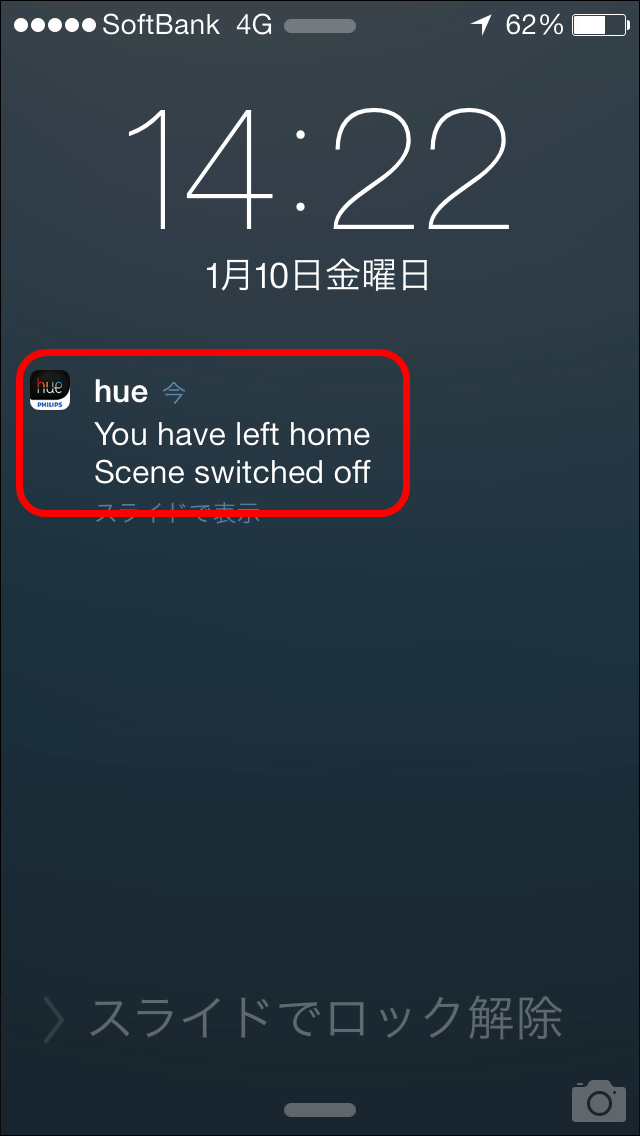
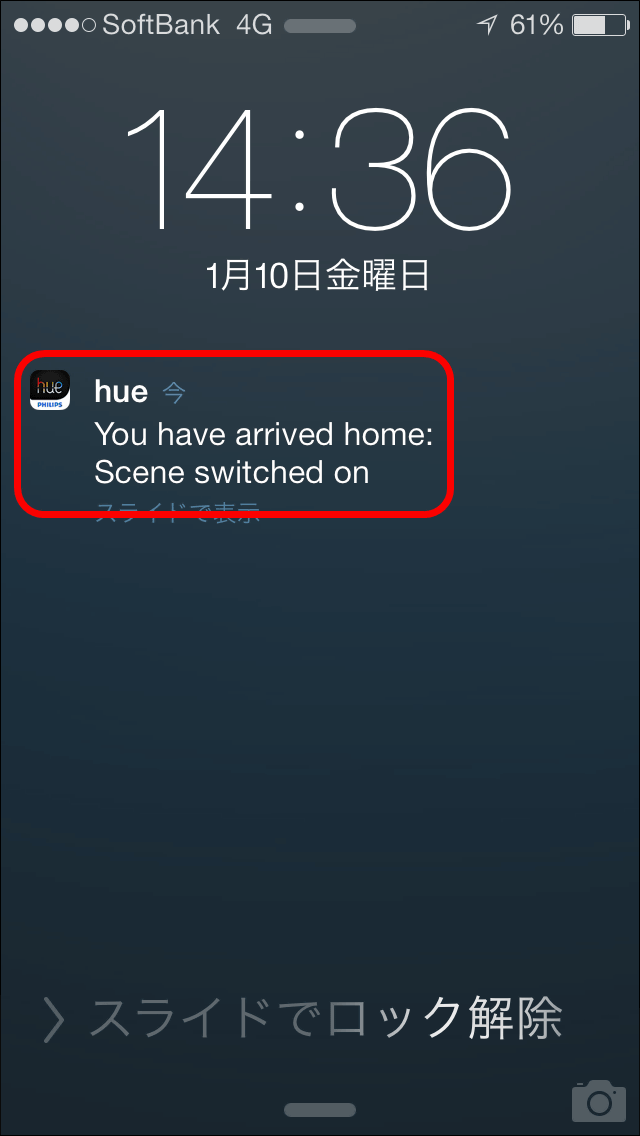
実際に外出して「Philips hue」のライトを自動で消灯しているところは以下のムービーから。

「Philips hue」のジオフェンス機能の「外出したら自動で消灯」はこんな感じ - YouTube

Philips hueから約2km離れたところでアプリの通知が届き、ほぼ同時刻に自宅のライトが自動で消灯していました。
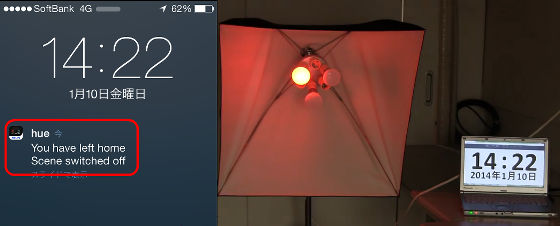
そのまま帰宅して自動で点灯してくれるムービーは以下から見ることができます。

「Philips hue」のジオフェンス機能の「帰宅したら自動で点灯」はこんな感じ - YouTube

Philips hueから約500メートルほどの距離で通知が届き、ゆっくりと点灯してくれているのがわかります。
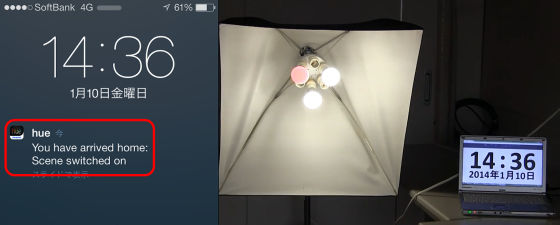
外出時は約2kmと、徒歩だとかなりの距離を歩いてからでなければ反応しないのですが、電気を消したかどうか気になってもわざわざUターンする必要はなく、帰宅時には暖かい光で迎えてもらうことも可能です。

◆IFTTT連携機能
IFTTTは、 2つのサービスを組み合わせて決められた動作を起こすサービスで、「SNSで投稿があればhueを光らせる」などの他のサービスとの組み合わせによって、 hueを無限に活用することができます。以下のページからIFTTTのアカウント登録や、hueのIFTTTレシピを確認可能。
IFTTT - Philips hue https://www.meethue.com/ja-JP/community/ifttt
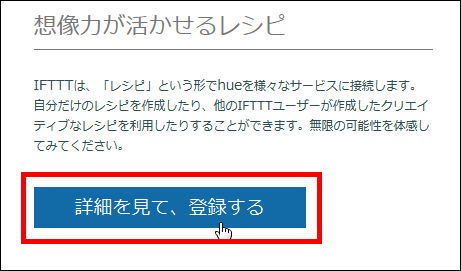
IFTTTのアカウントを作成するため、「詳細を見て、登録する」をクリック
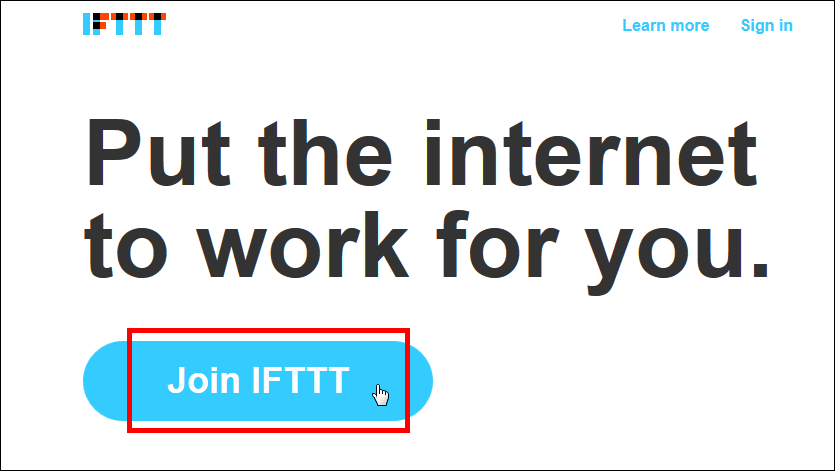
IFTTTのページが表示されたら、「Join IFTTT」をクリック。
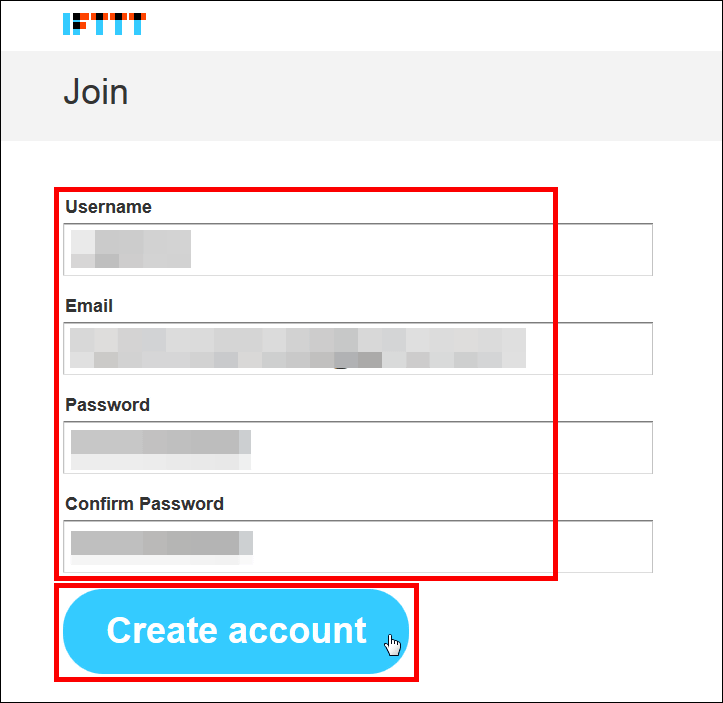
IFTTTのアカウント作成のため、ユーザーネーム、Eメールアドレス、パスワードを入力し、「Create account」をクリックすれば、IFTTTのサービスを使用できるようになります。
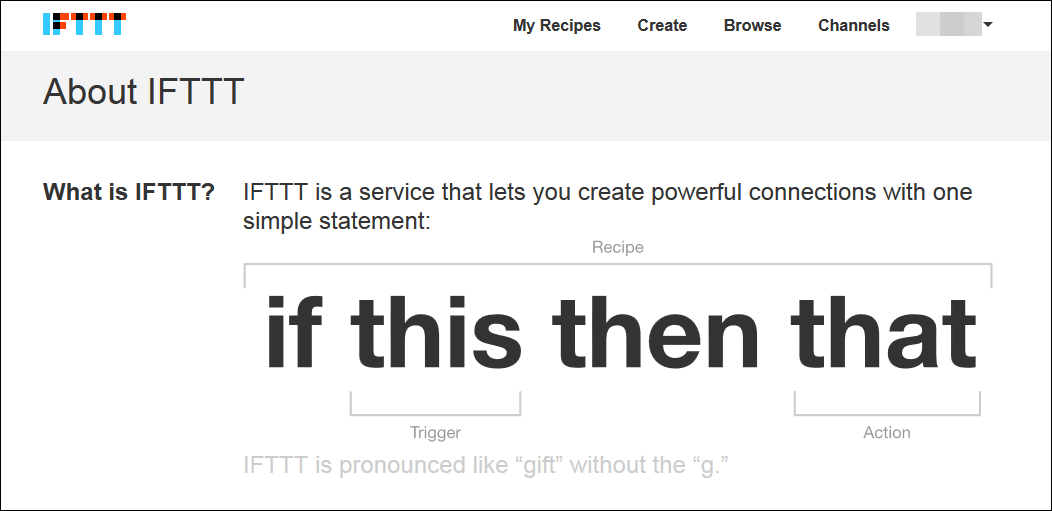
IFTTTとは、「if this then that」の略で、thisとthatにウェブサービスを設定して、「もし○○したら△△する」というレシピを作成できるサービスのこと。
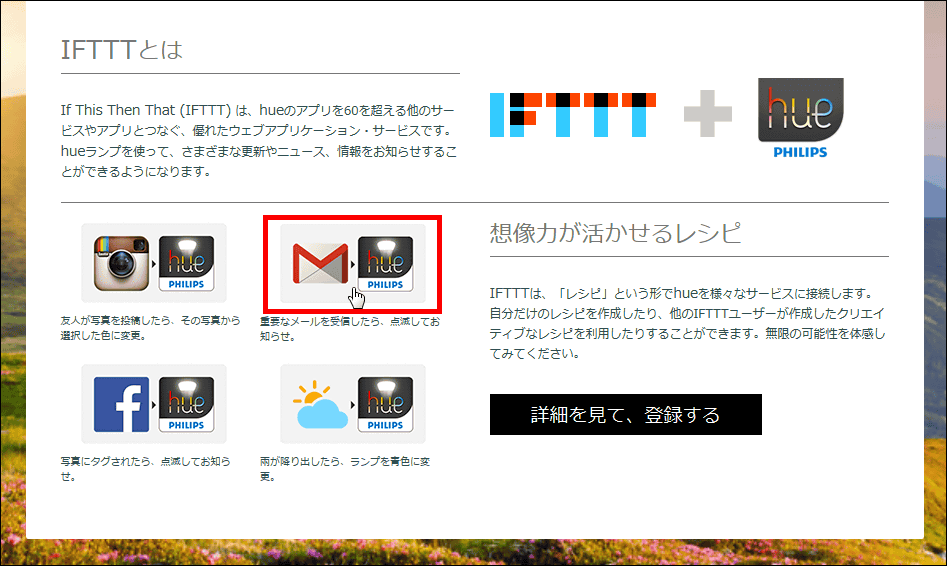
すぐに使える既成のレシピは、hueのIFTTTのページから選択可能です。例えば、「重要なメールを受信したら、点滅してお知らせ」のレシピを使用するには、Gmailとhueのアイコンをクリック。
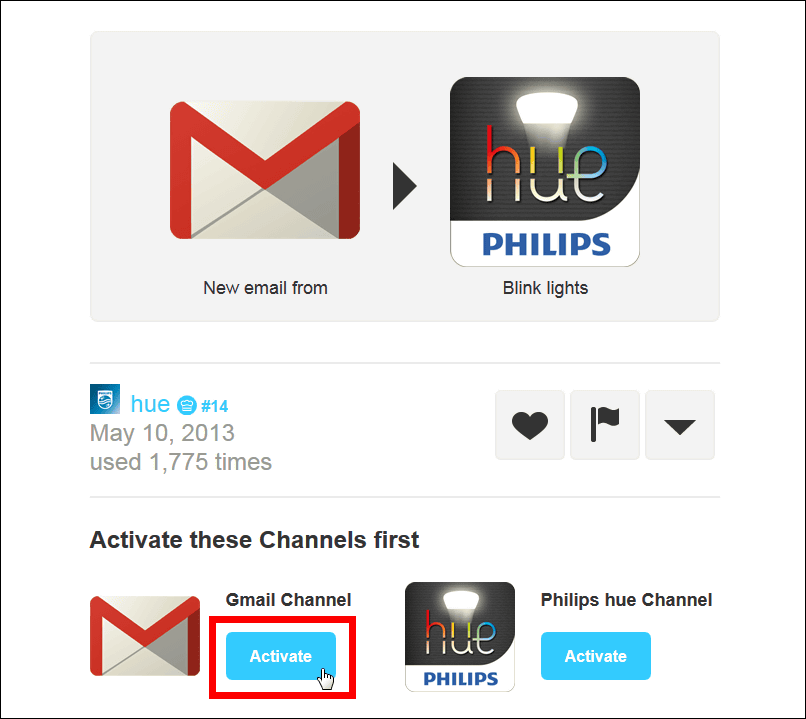
レシピが表示されたら下にスクロール後、GmailをIFTTTと連携させるため「Active」をクリック。
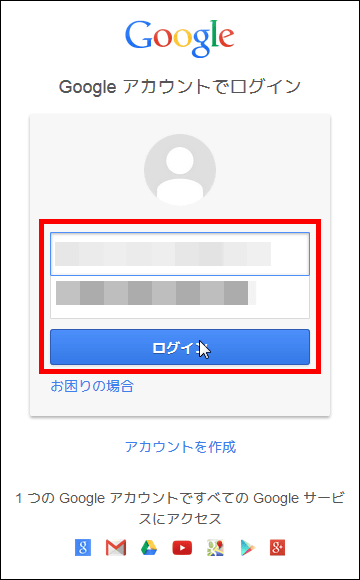
使用するGmaiアドレスでログイン。
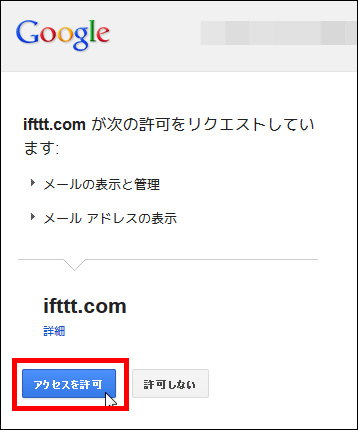
「アクセスを許可」をクリック。
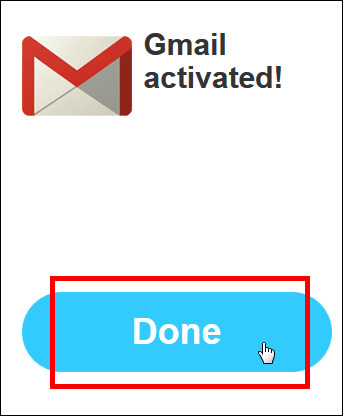
「Done」でアクティベートが完了します。
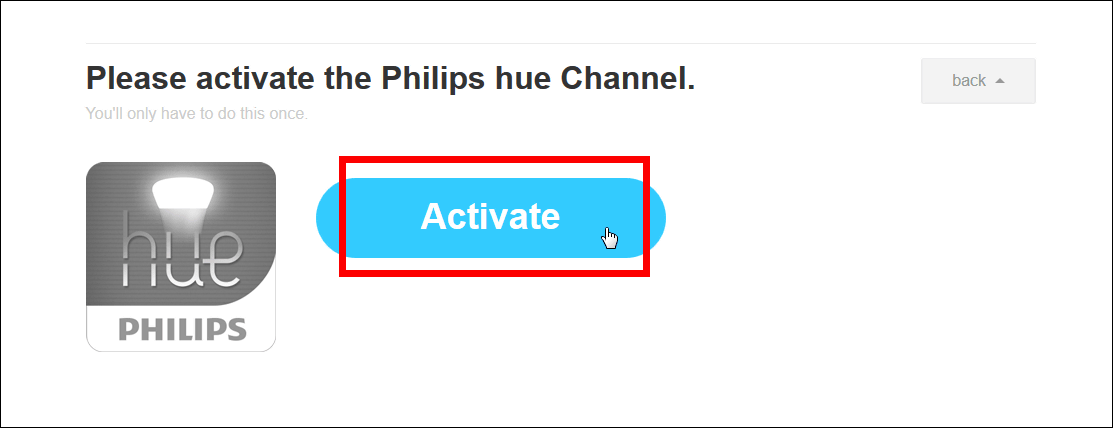
次は、このレシピでhueを使用できるようにするため、「Activate」をクリック。
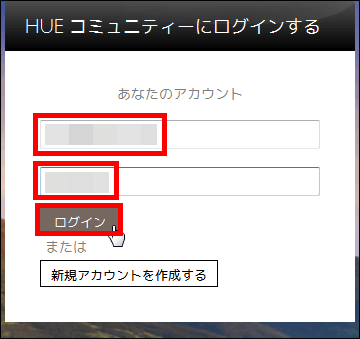
HUE コミュニティーのアカウントを入力してログイン。
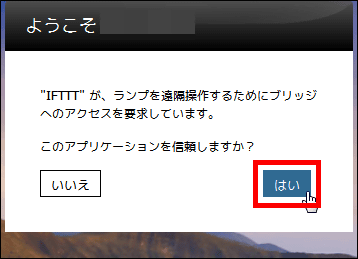
「はい」をクリック。
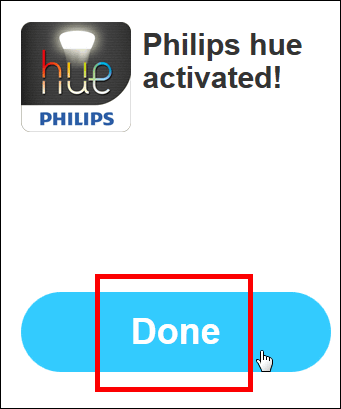
「Done」でアクティベートが終了。
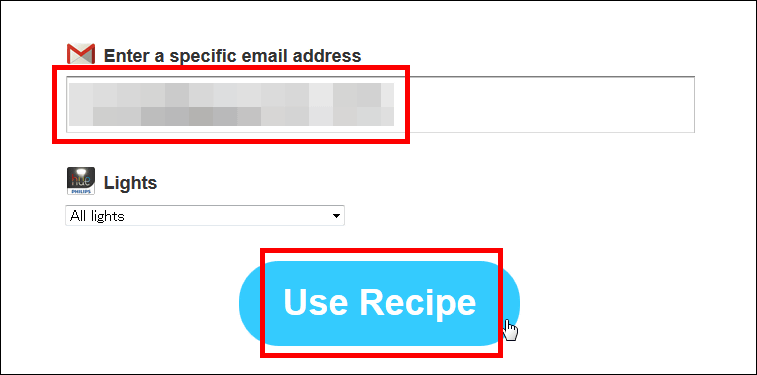
最後に、トリガーとなるアドレスを「Enter a specific email address」の下に入力し、「Use Recipe」をクリックすれば、「もしGmailに特定の人からメールが届いたらhueのライトを点滅させる」というレシピが有効になったというわけで す。既成のレシピはアレンジしての使用もできるので、どのようにhueを活用するかはアイデア次第です。
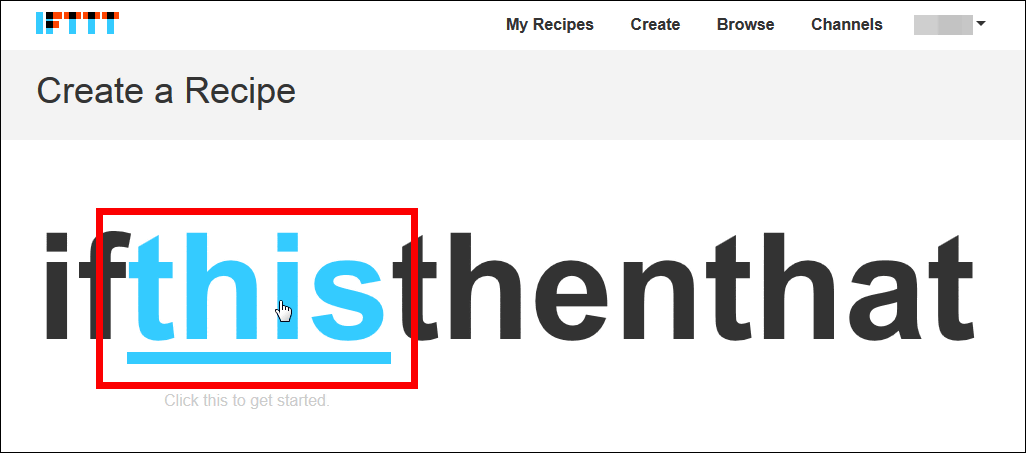
一から自分でレシピを作成するには、IFTTTのアカウントページの「Create」から可能。

「天気によって色を変える」というレシピを作るには、「this」をクリックします。
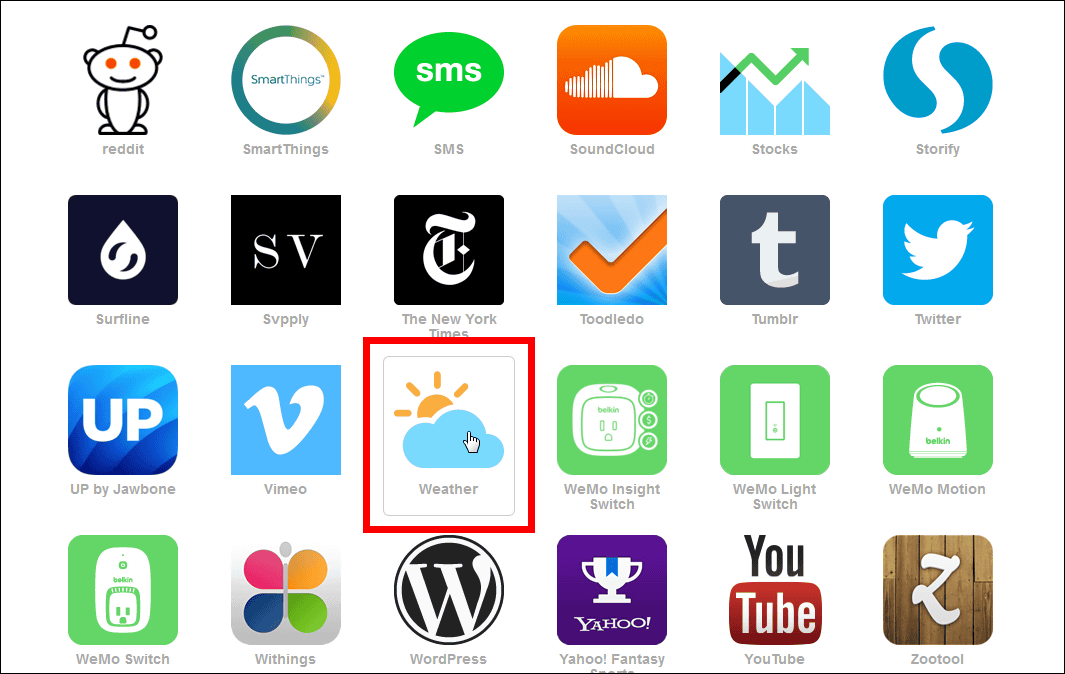
連携できるサービスが表示されたら、Yahoo!天気の情報を得られる「Weather」をクリック。
選択したサービスを使用できるようにするため、「Activate」を選択。
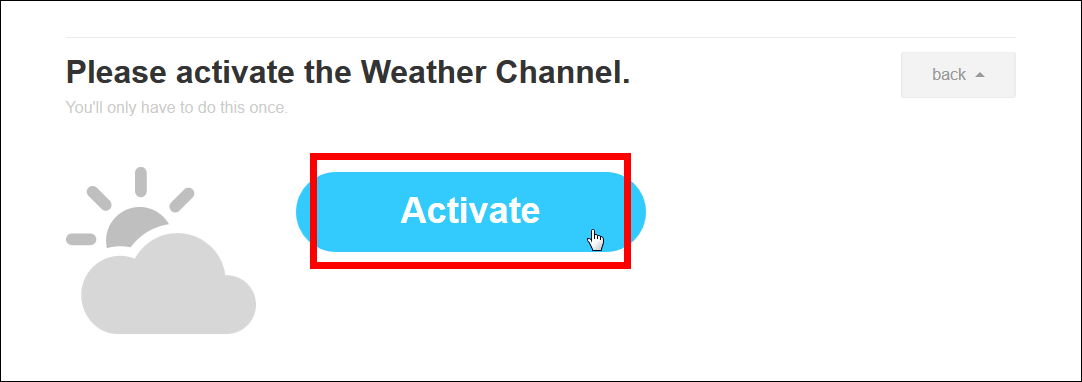
「Serach for your location」下に、東京なら「Tokyo」、大阪なら「Osaka」など地名をローマ字入力します。
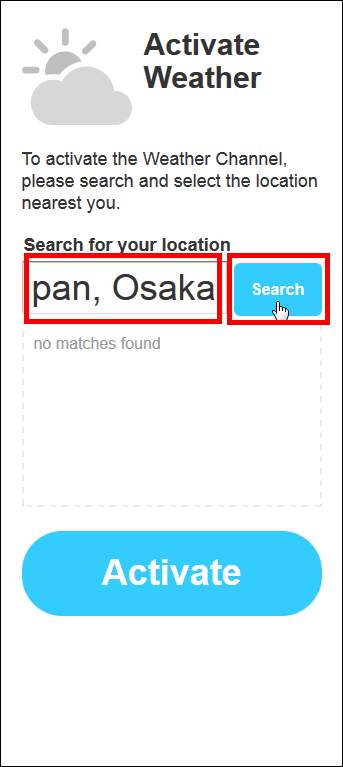
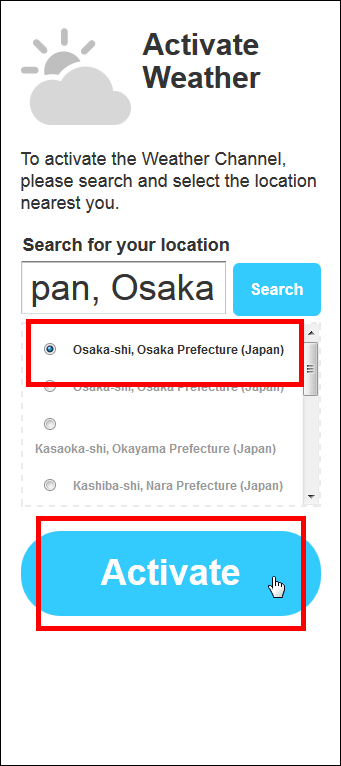
該当する場所にチェックをつけたら、「Activate」をクリック。
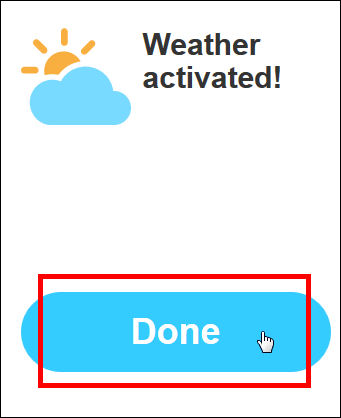
「Done」をクリックでアクティベートが完了。
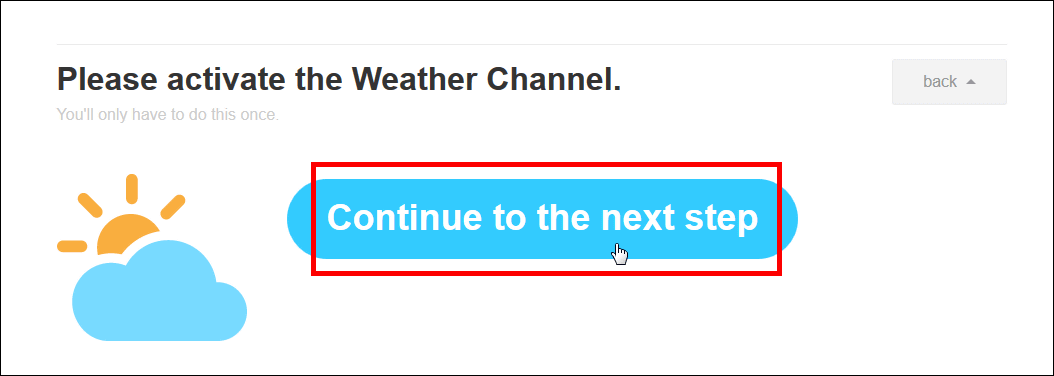
次はトリガーとなる天気を選択するため、「Continue to the next step」をクリック。
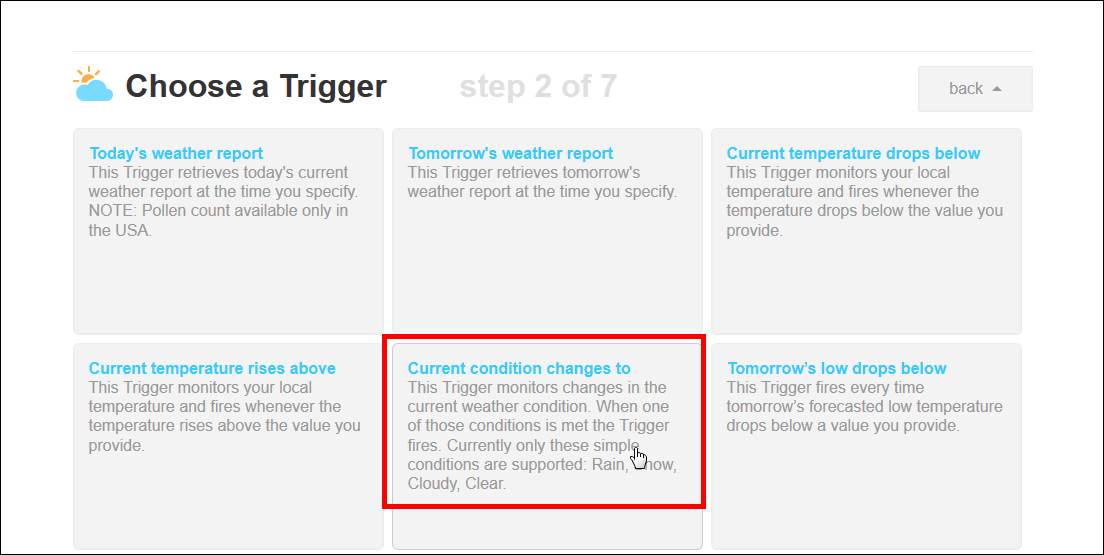
「Current condition changes to(現在の天気が変わったら)」を選択。
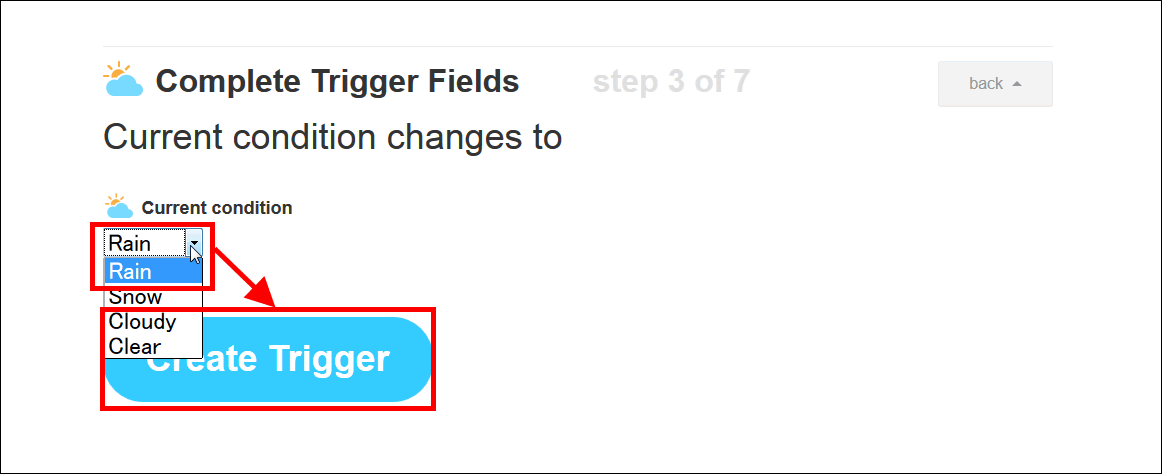
天気をRain(雨)、Snow(雪)、Cloudy(曇り)、Clear(晴れ)から選択し、「Create Trigger」でトリガーの設定が完了。
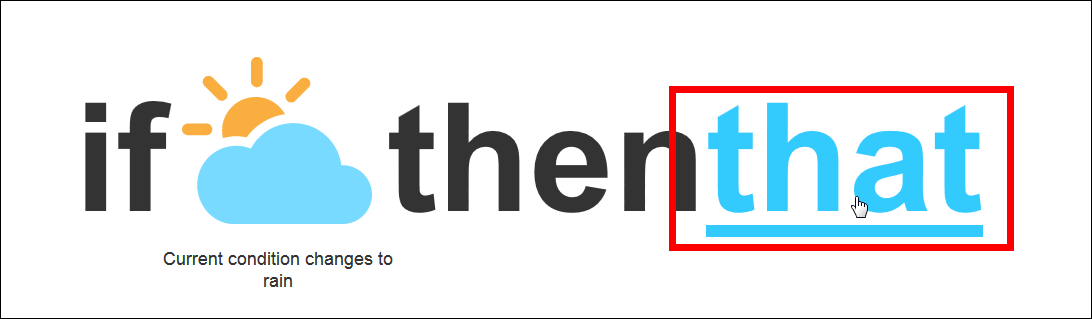
次は天気が変わったら連携するサービスを選択するため、「that」をクリック。
一覧から「hue」を選択。
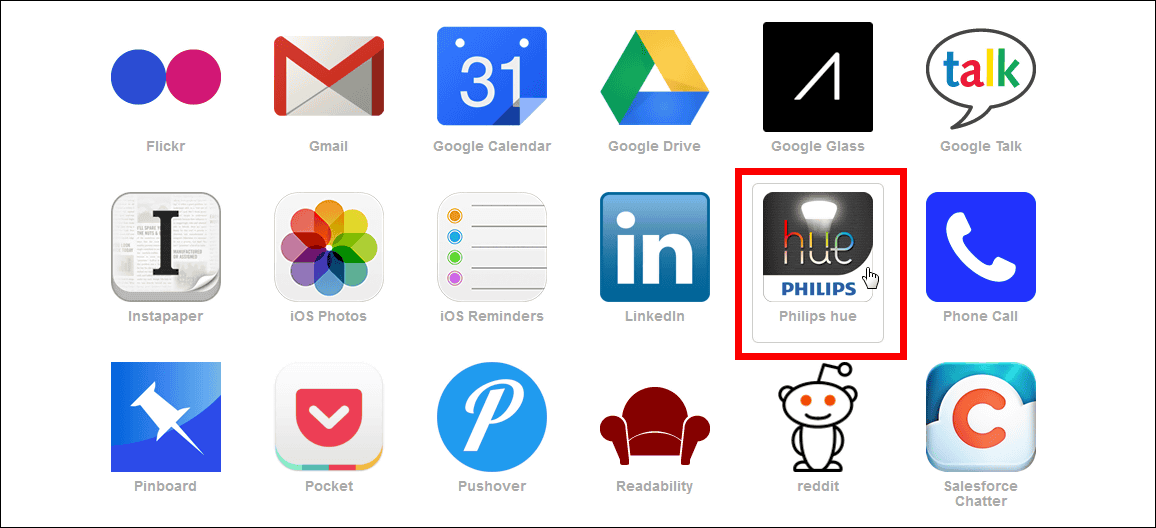
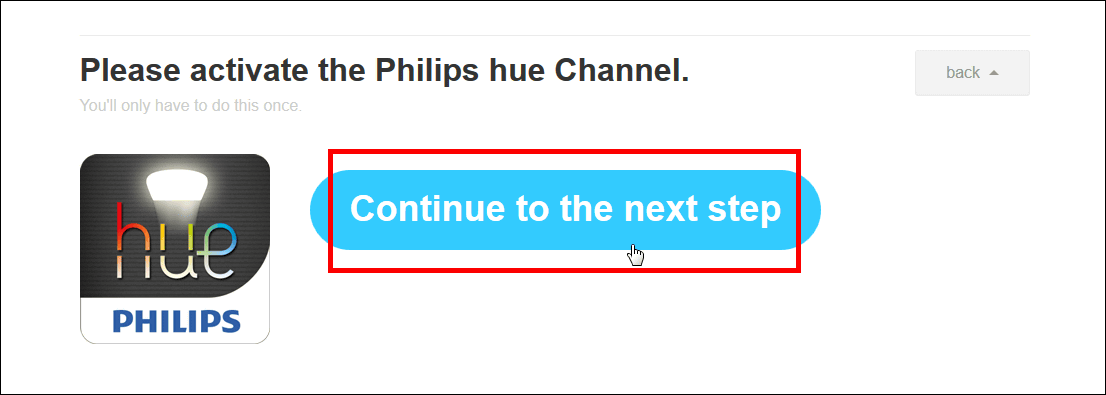
天気に応じてhueをどう動かすのかを設定するため、「Continue to the next step」をクリック。
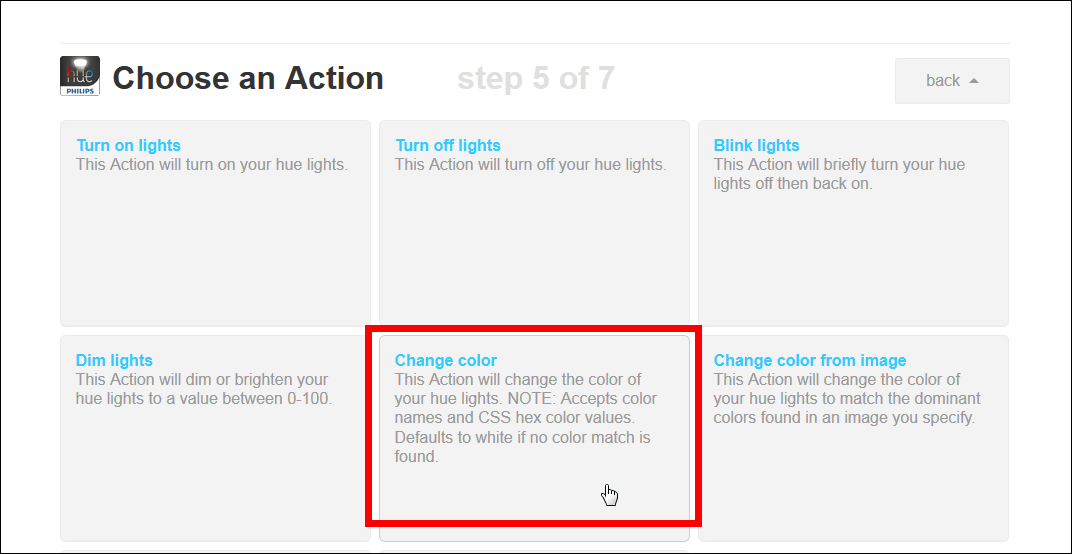
今回は天気によってライトの色を変えるため、「Change color(色を変える)」を選びます。
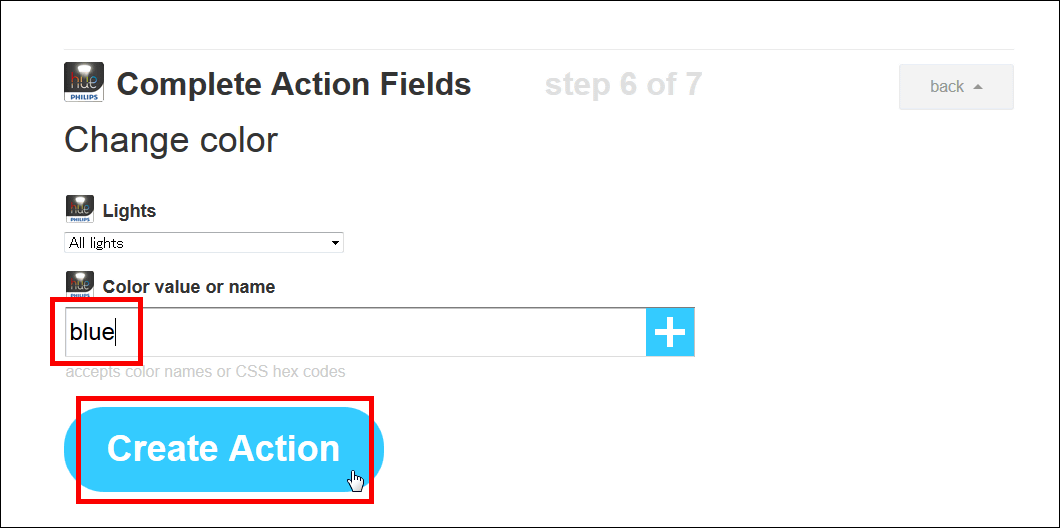
Color value or nameの下に変えたいカラー名を英語かCSSヘックスカラーコードで入力し、「Create Action」をクリックすれば、「もし天気が雨になったらhueのライトを青色に変える」というレシピの完成です。
レシピを動作させたくない場合は、IFTTTのアカウントページの「My Recipes」一覧から、「電源」マークをクリックすればオン・オフを切り替え可能。
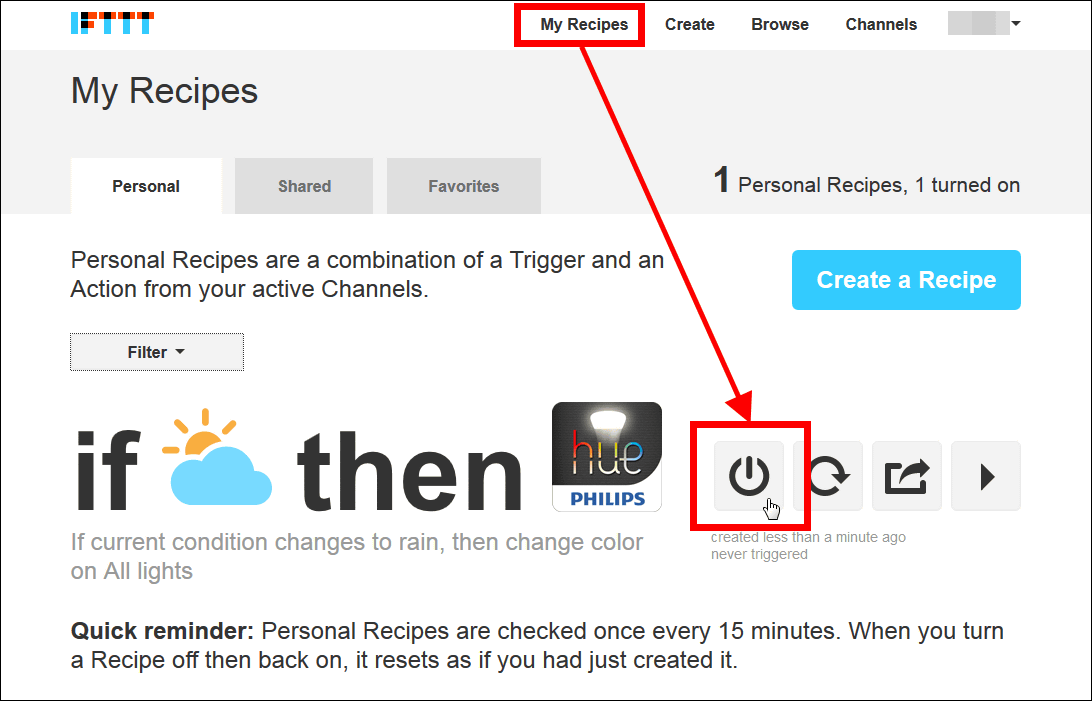
さらに、同じレシピを少し変えて、複数作成することで……
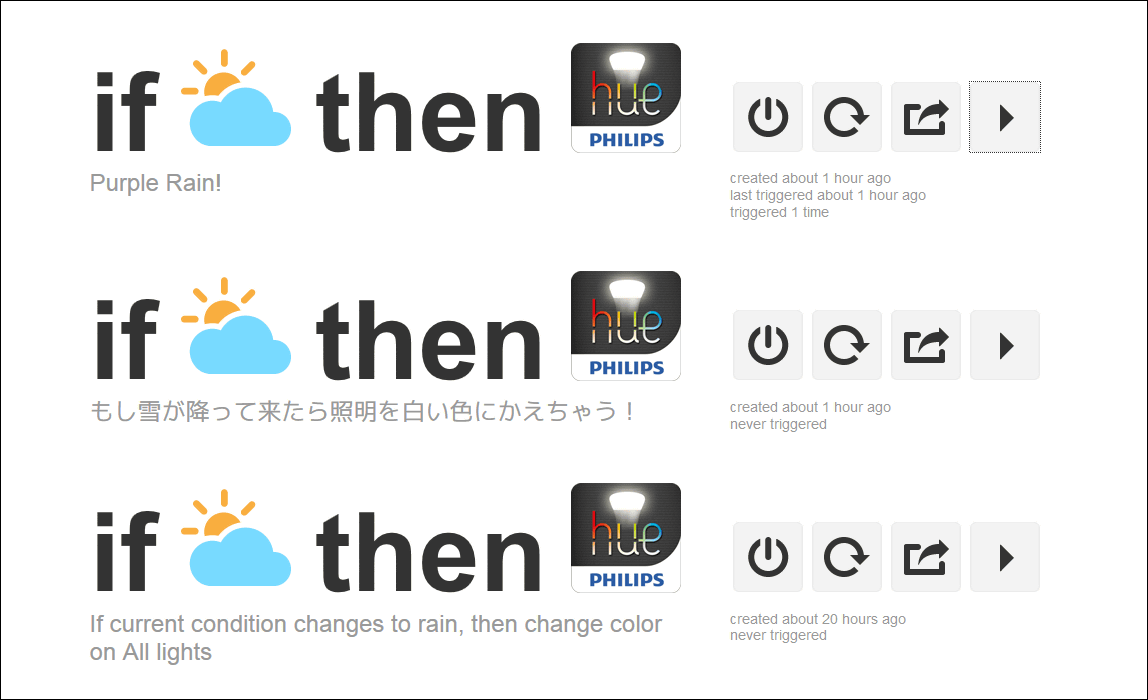
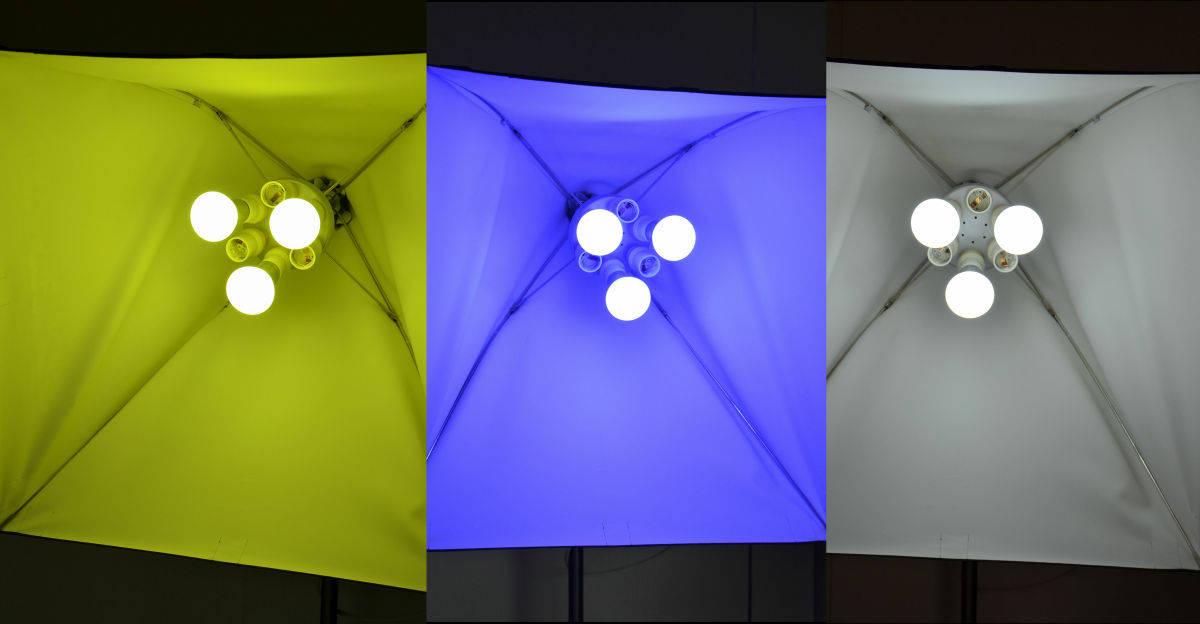
このように、「晴れは黄色」「雨は青色」「曇りは白色」という風に、ライトのカラーによって天気を視覚的に知ることができるわけです。
色を変えられるだけではなく、時間設定で点灯・消灯を制御したり、GPSによって自動オン・オフまでこなしてくれるhueは、ライトユーザーにも使えるよ うに設定方法も割と簡単。さらにIFTTTと連携して無限大に活用できます。反応が鈍かったりすることはありましたが、アプリのアップデートも定期的に行 われているため、今後もますます期待できそうです。

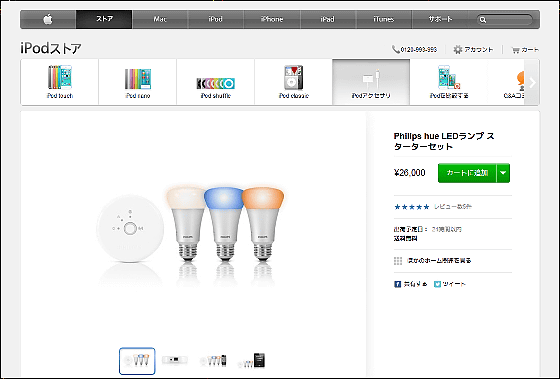
なお、「Philips hue」は、Apple Storeで1セット2万6000円(税込)で購入可能。

Philips hue LEDランプ スターターセット - Apple Store (Japan)
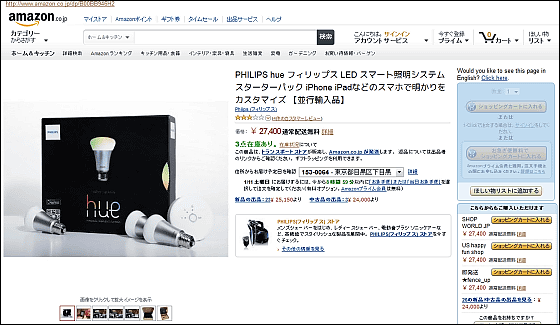
Amazonでは現在、並行輸入品のスターターセットが1つ2万7400円(税込)で販売中です。

Amazon.co.jp: PHILIPS hue フィリップス LED スマート照明システム スターターパック iPhone iPadなどのスマホで明かりをカスタマイズ 【並行輸入品】: ホーム&キッチン
・関連記事 1600万色以上のカラーを表現できるLED電球「Philips hue」であらゆる色に変えまくってみました - GIGAZINE
スマホ連動でカラーや明るさを変更できるフィリップスのLED照明システム「hue」 - GIGAZINE
LED電球はどれがベストなのか、実際に買って比較してみました~スペック&価格編~ - GIGAZINE
LED電球はどれがベストなのか、実際に買って比較してみました~実際の明るさ編~ - GIGAZINE

2014年01月10日 23時20分20秒 in ハードウェア,  ムービー,  レビュー Posted by logw_ny

● GIGAZINE ~ Kickstarter : 摺疊式GPS攝影-遙控直昇機 / 折り畳みも可能な超小型のマルチコプター「The Pocket Drone」

http://gigazine.net/news/20140110-pocket-drone/


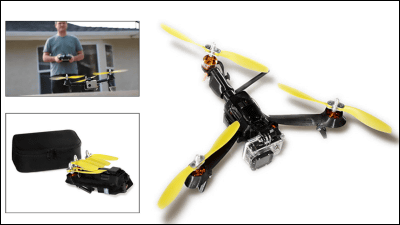
4つのプロペラを持つ「AR Drone 2」などのクアッドコプターを使って空中からムービーを撮影したり、無人飛行機を使って商品を宅配する試みがあるなど、自由な飛行性能を持つマルチコプターには多くの用途が考え出されています。そんなマルチコプターを、ほぼ手のひらサイズという小ささにしたのが「The Pocket Drone」です。

The Pocket Drone - Your personal flying robot by AirDroids — Kickstarter http://www.kickstarter.com/projects/749707768/the-pocket-drone-your-personal-flying-robot
「The Pocket Drone」がどのような商品なのかは、以下のムービーを見るとわかります。


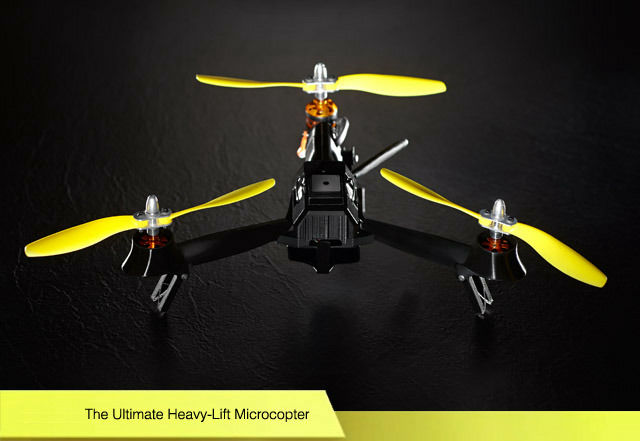
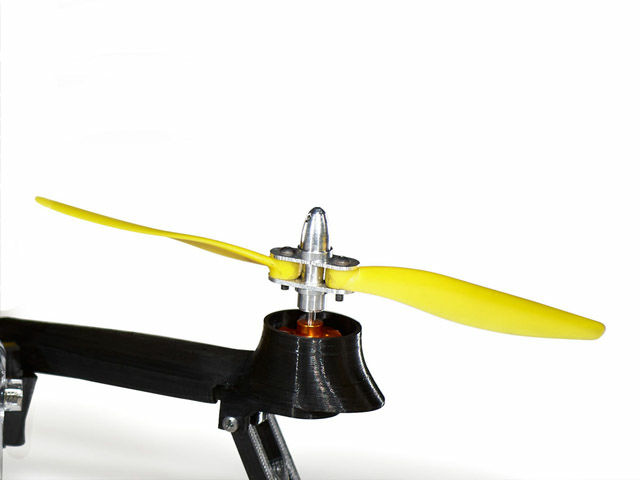
3対の黄色いローター、そしてその中心には非常にコンパクトなPocket Droneの本体。

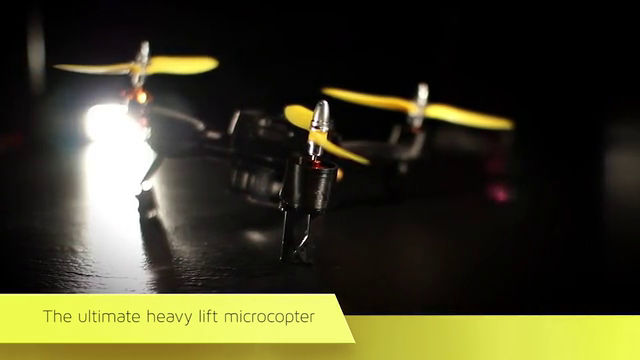
黒いボディに黄色いローターが目を引きます。

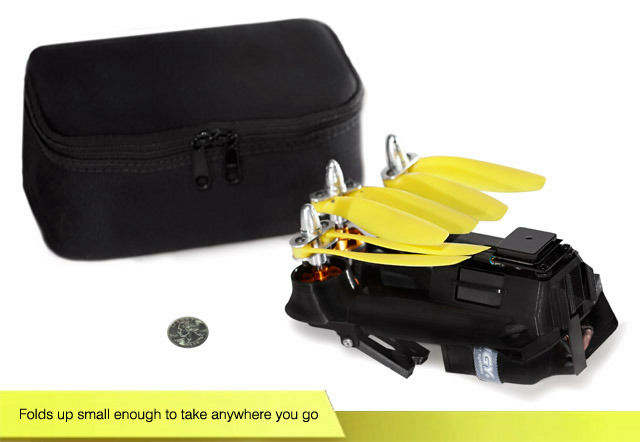
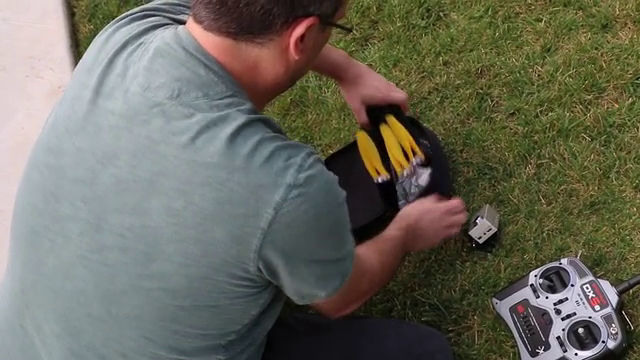
左に置かれているコインと比べると、そのサイズ感がわかります。ほぼ手のひらサイズの本体は、専用の小型ポーチに入れて持ち運びが可能です。

ポーチから本体を取り出して……

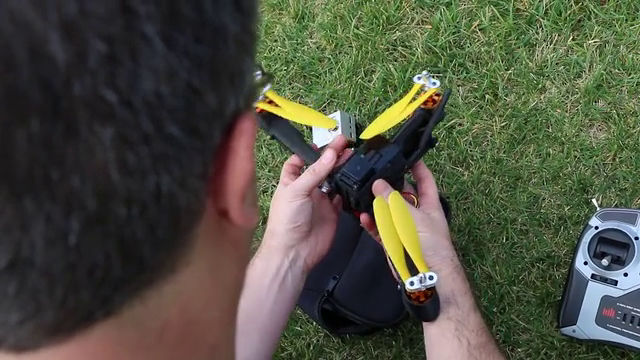
折りたたみ式の脚を広げます。

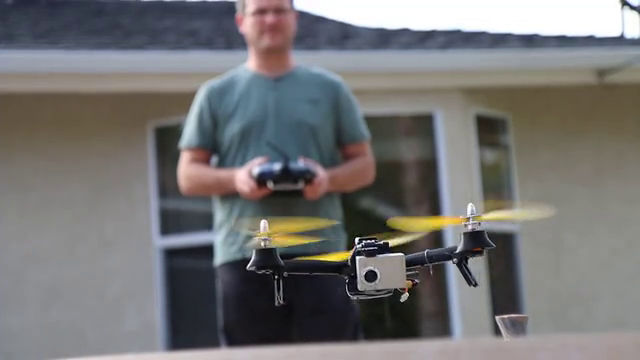
あとはコントローラーを手にして飛ばすだけという簡単さです。

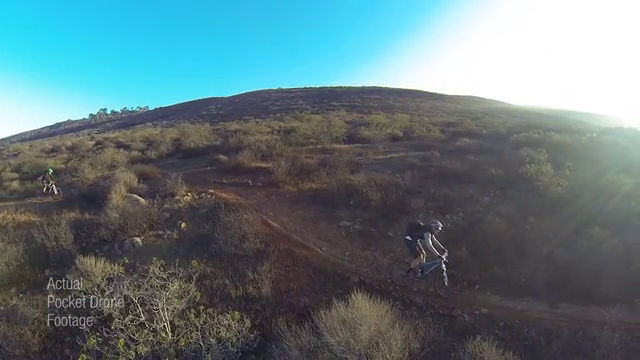
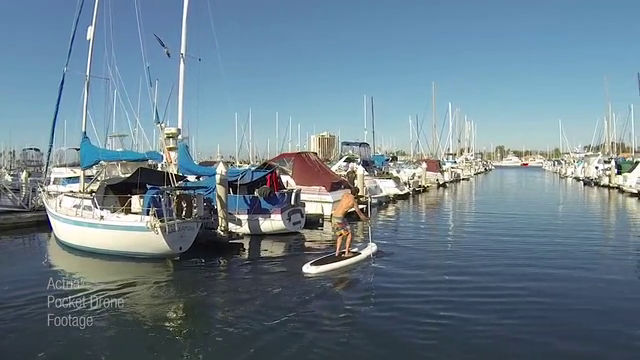
本体にGoProなどのアクションカムを装着して、このようなエアショットを撮影することも可能です。

このPocket Droneについて、開発チームではその狙いを、「世の中には数多くのマルチコプターの自作キットが販売されていますが、組み立てや調整が難しいものが多 いのが実情です。また、市販されている完成品では、機能が限定されていることも多いものです。そんな両者のデメリットを排除し、自作キットの自由度やパ ワー、そして完成品の手軽さを兼ね備える商品を作りたかった」と語っています。「マルチコプター界のGoPro」を目指して作られたというPocket Droneは、本体重量は約450グラムと軽量。225グラム程度までの荷物を載せて飛行が可能なので、GoProなどのカメラを装着して撮影することも できます。

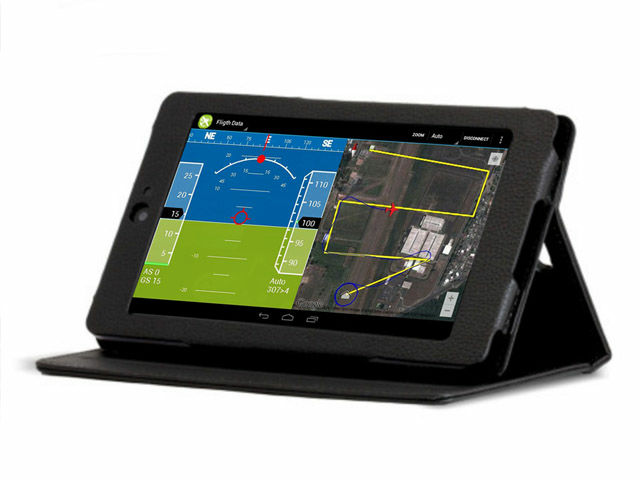
ラジコン飛行機などに使われる6chコントローラーや、Androidアプリを使って操縦が可能です。iOS版も近日登場予定となっています。

また、Googleマップと連携した自動操縦や、GPS地点を設定して自動操縦させたり、GPS付きスマートフォンと連携させて後を追うように飛ぶ「フォローミーモード」、自宅に戻る「リターンホーム機能」なども搭載されています。

ローターは、マルチコプターに最適化された専用品を使用し、最大積載時での飛行可能時間は20分。これは、500ドル(約5万2500円)以下のマルチコ プターでは最長の航続時間となります。なお、ローターを3つ持つ機体の特徴として、プロペラの回転バランスが相殺されずに機体が回転してしまうという問題 があるのですが、Pocket Droneは機体後部のローターの角度をコンピューターで制御することで横向きの力を生みだしてバランスをとっているそうです。

主要コンポーネントはカーボンファイバーと、高耐久レジンを使用。

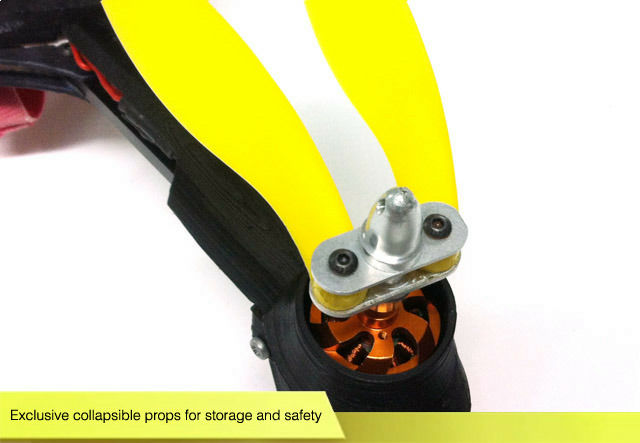
プロペラは、危険時には脱落して安全性を確保するように設計されており、誤って何かに接触したときのダメージを最小限に抑えるようになっています。また、小さく軽い本体のため、アクシデントが発生した際のダメージが小さく抑えられるのも特徴です。

この「Pocket Drone」は、クラウドファンディングサイトのKickstarterで 出資を募集中で、希望額の3万5000ドル(約370万円)に対して約7万6000ドル(約800万円)の出資が集まっています。495ドル(約5万 2000円)の出資でPocket Droneを飛ばすのに必要なものがそろった「Ready to Fly」パッケージをゲット可能。このパッケージにはPocket Drone本体のほかに6chコントローラーが含まれています。また、595ドル(約6万2500円)の出資だと上記のパッケージに1080pでのHD撮 影が可能なアクションカムと専用マウントをセットした「Aerial Video/Photoパッケージ」をゲットできます。商品発送にかかる送料については何も触れられていないため、別途確認が必要です。

 
なお、出資の締め切りは日本時間で3月9日(日)の16時7分となっています。

The Pocket Drone - Your personal flying robot by AirDroids — Kickstarter http://www.kickstarter.com/projects/749707768/the-pocket-drone-your-personal-flying-robot
 
・関連記事 カメラ搭載可能・GPSや映像リアルタイム送信も可能なクアッドコプター「Fourbot」 - GIGAZINE
障害物の間でも安定して飛び続けられる飛行ロボット「GimBall」 - GIGAZINE
49機のクアドロコプターを使用して夜間の編隊飛行に成功したムービー - GIGAZINE
マルチコプターで刑務所の塀の向こうにタバコを届けようとする事件が発生、4名が逮捕される - GIGAZINE
「軍艦島」をマルチコプター+ソニー製アクションカメラで縦横無尽に飛び回るとこう見える - GIGAZINE

https://d2pq0u4uni88oo.cloudfront.net/projects/728932/video-331707-webm.webm 2014年01月10日 20時00分00秒 in ハードウェア,  ムービー Posted by logx_tm

● GIGAZINE ~ ASUS / 4~6インチまでのサイズがそろった「ZenFone」とドッキング型スマホ「PadFone」で好みのサイズのスマホを選択可能

http://gigazine.net/news/20140107-zenfone-padfone-mini/


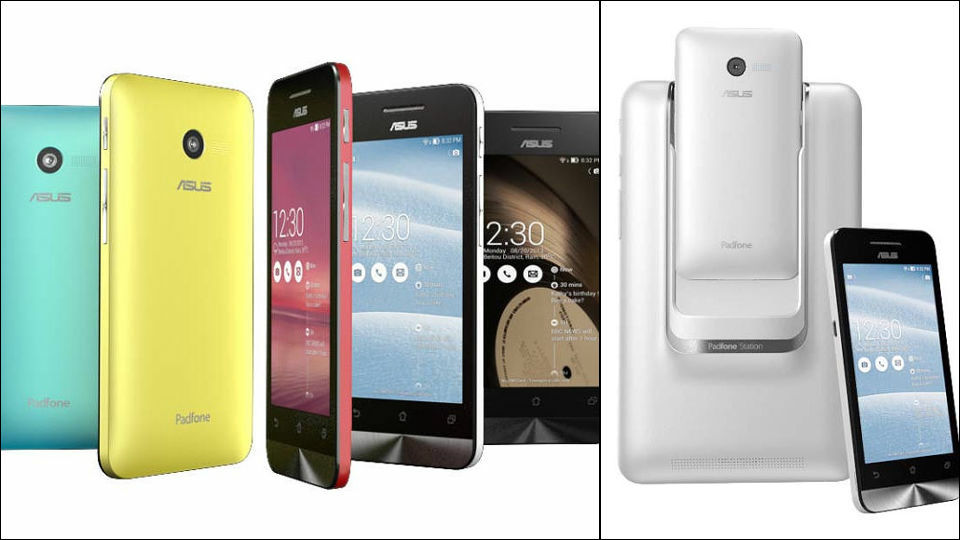
アメリカ・ラスベガスで開催中のCES 2014で、ASUSは4インチから6インチまで3つのサイズをそろえるスマートフォン「ZenFone」とタブレット端末にドッキングできるスマートフォン「PadFone mini」を発表しました。

ASUS Announces ZenFone 4, ZenFone 5 and ZenFone 6
http://press.asus.com/release.php?id=32

ASUS Announces PadFone mini
http://press.asus.com/release.php?id=31

◆ZenFone 4
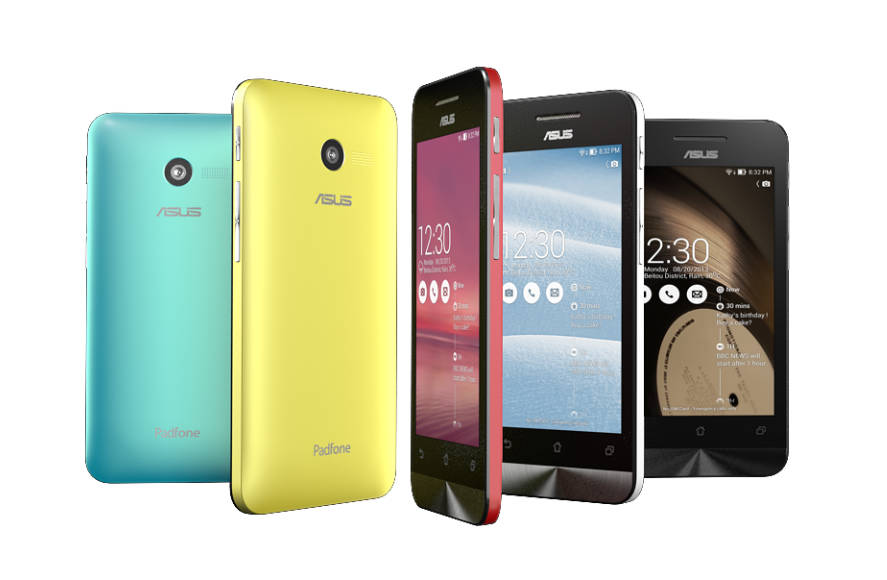
4インチのスマートフォン「ZenFone 4」には、スカイブルー・ソーラーイエロー・チェリーレッド・パールホワイト・チャコールブラックの5色が用意されています。


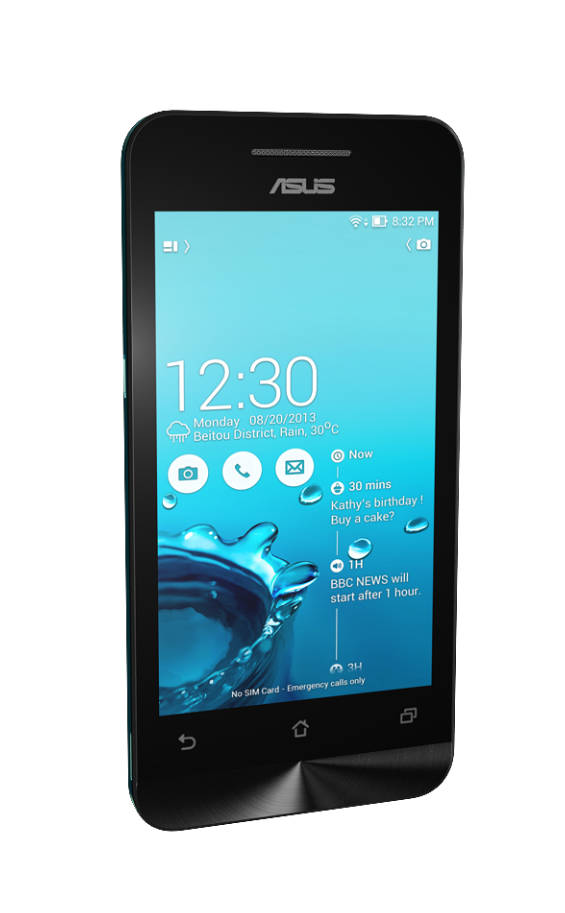
ZenFone 4は4インチスマートフォンなので、iPhone 5sに近いサイズです。UIにはASUS独自の「ZEN UI」を採用。


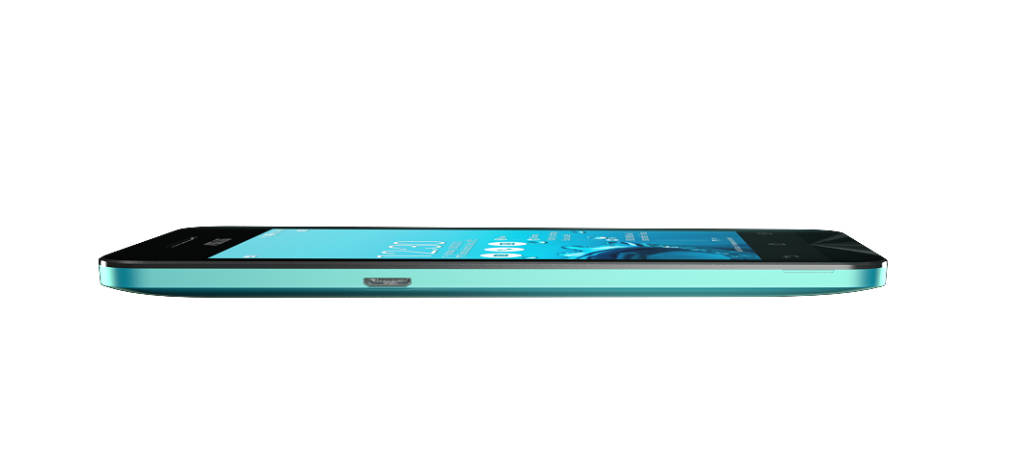
背面はわずかに曲面を描いたデザインです。


ZenFone 4のスペックは以下の通りです。

CPU:Atom Z2520(最大1.2GHz・デュアルコア)
ディスプレイ:4インチ液晶(800×480)
メモリ:1GB
カメラ:500万画素リアカメラ、30万画素フロントカメラ
対応バンド:GSM/GPRS/EDGE; WCDMA/HSPA+/DC-HSPA+
Wi-Fi:IEEE802.11b/g/n
バッテリー:1170mAh
OS:Android4.3(Android 4.4 KitKatへアップデート予定)
サイズ:横6.14センチ×縦12.44センチ×厚さ1.12センチ
重さ:115g
その他:microSDカードスロット(最大64GBに対応)

◆ZenFone 5
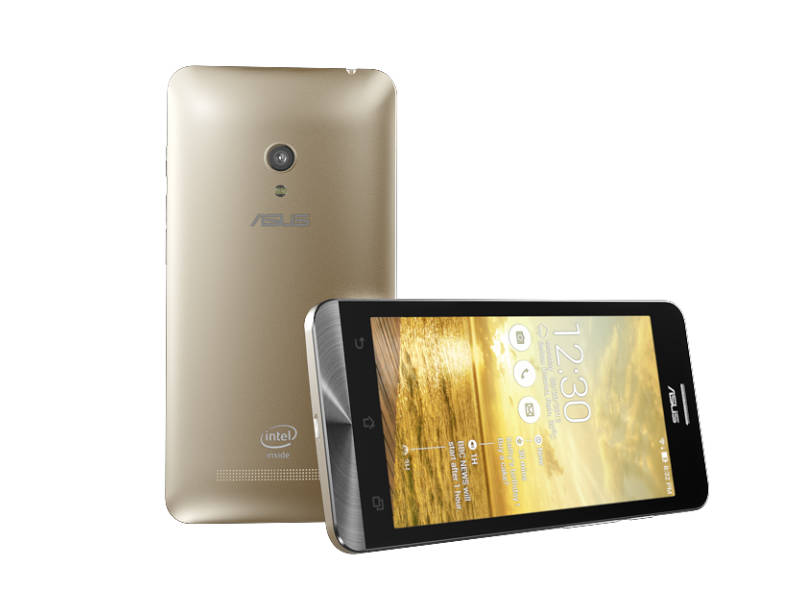
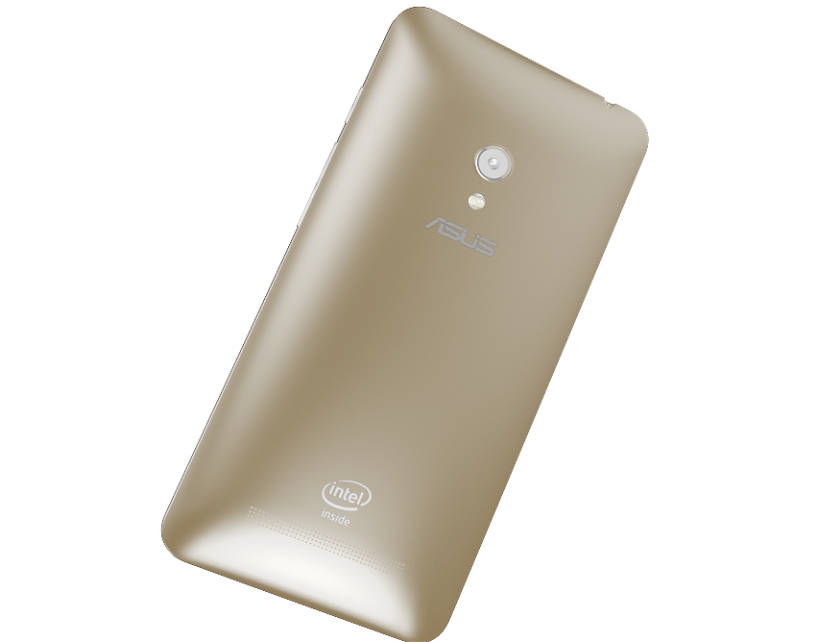
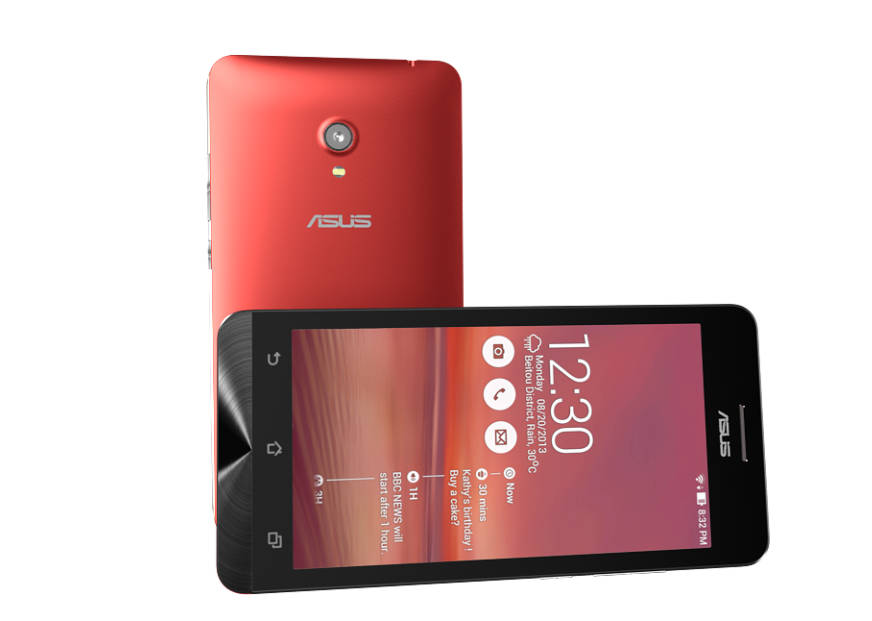
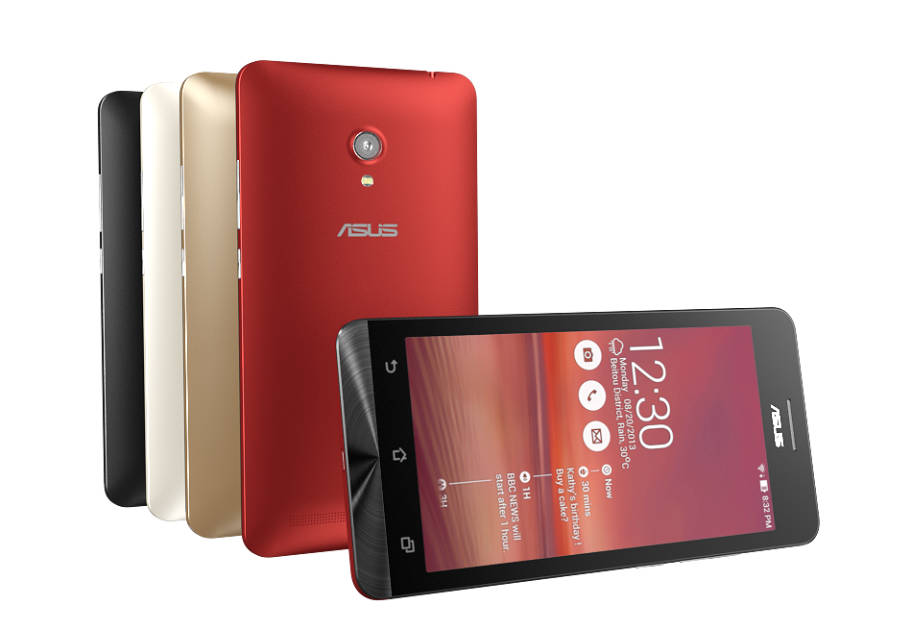
こちらは5インチのスマートフォン「ZenFone 5」。写真はシャンパンゴールド・カラーで、他にもチャコールブラック・パールホワイト・チェリーレッドが用意されています。


F値2.0の明るいレンズを搭載した800万画素リアカメラは、ZenFone 4よりもグレードアップ。


5インチスマートフォンなので、Nexus 5に近いサイズです。手袋をつけたまま操作ができる「ASUS GloveTouchテクノロジー」が採用されています。


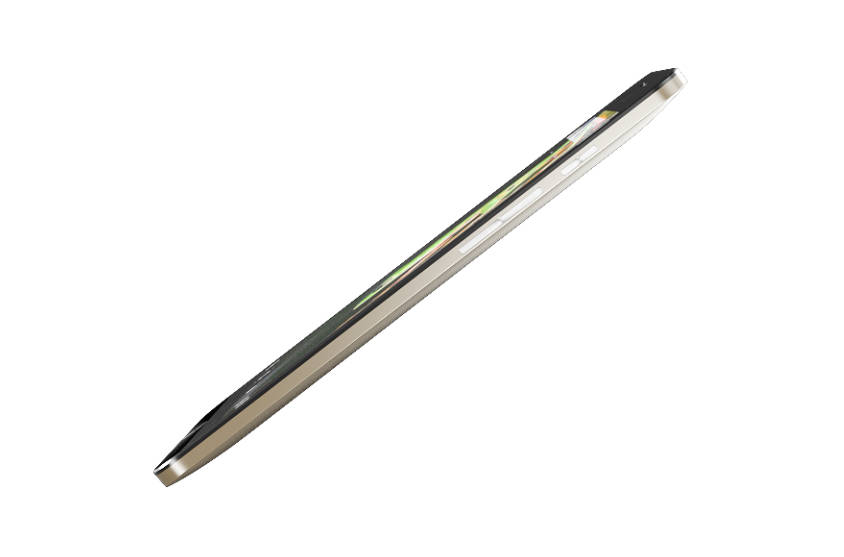
厚さはZenFone 4より薄い1.03センチで重さは140g。CPUにはAtom Z2580を搭載。


ZenFone 5のスペックは以下の通りです。

CPU:Atom Z2580(最大2GHz・デュアルコア)
ディスプレイ:5インチIPS液晶(1280×720)
メモリ:1GB
カメラ:800万画素リアカメラ、200万画素フロントカメラ
対応バンド:GSM/GPRS/EDGE; WCDMA/HSPA+/DC-HSPA+
Wi-Fi:IEEE802.11b/g/n
バッテリー:2050mAh
OS:Android4.3(Android 4.4 KitKatへアップデート予定)
サイズ:横7.28センチ×縦14.82センチ×厚さ1.03センチ
重さ:140g
その他:microSDカードスロット(最大64GBに対応)

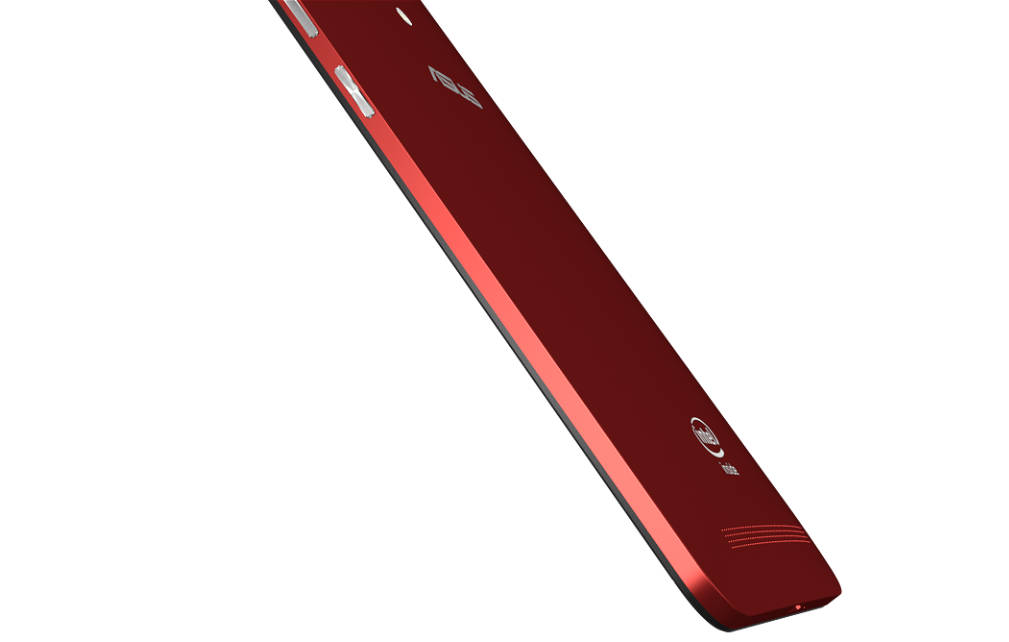
◆ZenFone 6
6インチのスマートフォン「ZenFone 6」。スマートフォンとタブレットの中間サイズであり「ファブレット」と呼ばれるサイズです。


カラーは、チャコールブラック・パールホワイト・チェリーレッド・シャンパンゴールドでZenFone 5と同じ色展開。


ASUS SonicMaster audio technologyで迫力のサウンドを楽しめます。


ZenFone 6のスペックは以下の通りです。

CPU:Atom Z2580(最大2GHz・デュアルコア)
ディスプレイ:6インチIPS液晶(1280×720)
メモリ:1GB
カメラ:1300万画素リアカメラ、200万画素フロントカメラ
対応バンド:GSM/GPRS/EDGE; WCDMA/HSPA+/DC-HSPA+
Wi-Fi:IEEE802.11b/g/n
バッテリー:3230mAh
OS:Android4.3(Android 4.4 KitKatへアップデート予定)
サイズ:横8.43センチ×縦16.69センチ×厚さ0.99センチ
重さ:200g
その他:microSDカードスロット(最大64GBに対応)

アメリカではZenFone 4が99ドル(約1万円)、ZenFone 5が149ドル(約1万6000円)、ZenFone 6が199ドル(約2万1000円)での販売が予定されていますが、日本で販売されるのかは不明です。

◆PadFone mini
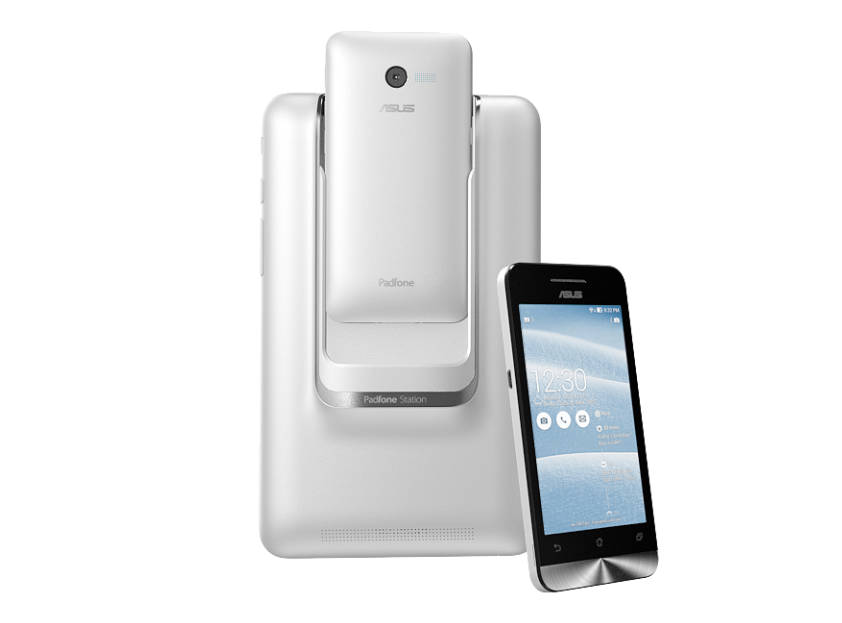
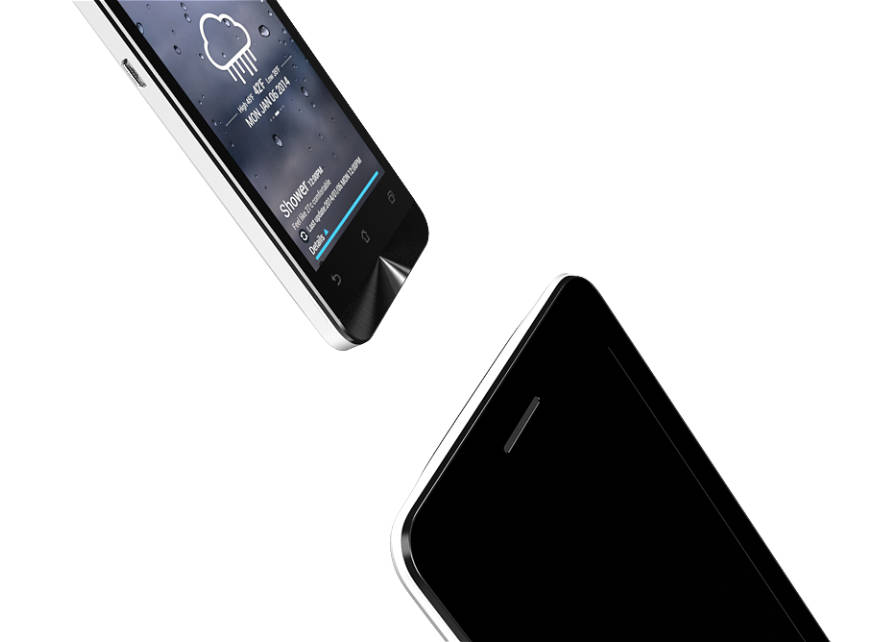
ZenPhone以外にも、ASUSは、タブレット端末にドッキングできるタイプのスマートフォン「PadFone mini」を発表しています。

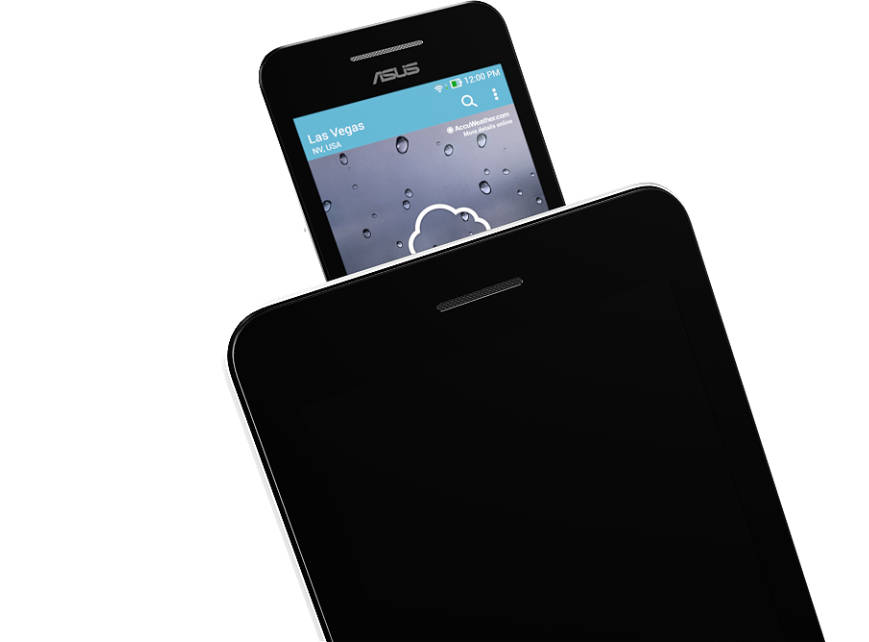
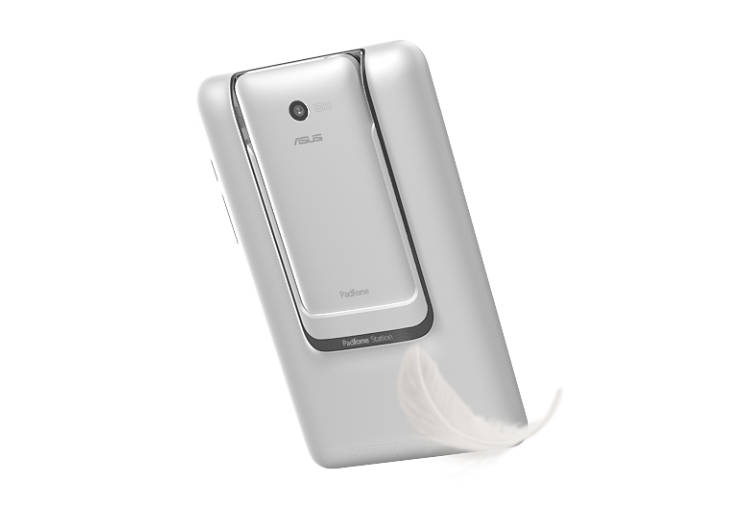
PadFone miniは、4インチのスマートフォンと7インチのタブレットをドッキングさせる独特のスタイル。


合体させても376gと、7インチタブレット端末として標準的な重さに収まっています。


デュアルSIMスロットを搭載しており、2つのモバイル回線を切り替えて利用可能。


リアカメラは、F値2.0の明るいレンズで800万画素。フルHD(1080p)ムービーの撮影が可能で、ムービー撮影時に写真を撮ることもできます。


PadFone miniのスペックは以下の通りです。

CPU:Atom Z2560(最大1.6GHz・デュアルコア)
ディスプレイ:4インチTFT液晶(800×480)(スマートフォン)、7インチTFT液晶(1280×800)(タブレット)
メモリ:1GB
ストレージ:8GBeMMC
カメラ:800万画素リアカメラ、200万画素フロントカメラ
対応バンド:GSM/GPRS/EDGE; WCDMA/HSPA+/DC-HSPA+
Wi-Fi:IEEE802.11b/g/n
バッテリー:1170mAh(スマートフォン)、2100mAh(タブレット)、合計3270mAh
OS:Android4.3(Android 4.4 KitKatへアップデート予定)
サイズ:横6.14センチ×縦12.42センチ×厚さ1.12センチ(スマートフォン)、 横11.94センチ×縦19.99センチ×厚さ1.39センチ(タブレット)
重さ:116g(スマートフォン)、260g(タブレット)、合計376g
その他:デュアルSIMスロット、microSDカードスロット(最大64GBに対応)、Bluetooth 4.0対応

PadFone miniは、249ドル(約2万6000円)での販売が予定されています。

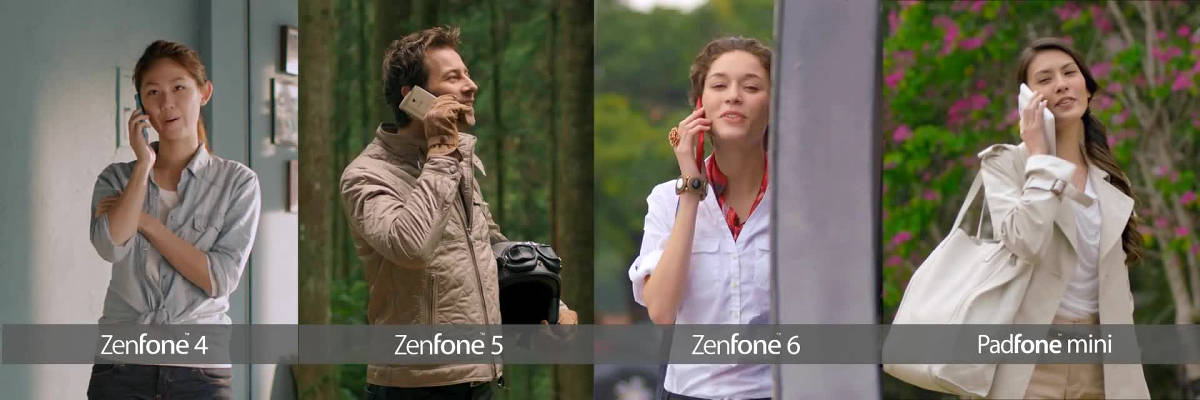
なお、ZenFone 4/5/6・PadFone miniを使っているムービーが公開されています。

5色でカラフルなZenFone 4。


ZenFone 5は手袋をはめた状態でも操作可能。


ZenFone 5のカメラは非常に高感度で、暗い場所でも明るい写真・ムービーが撮影できます。


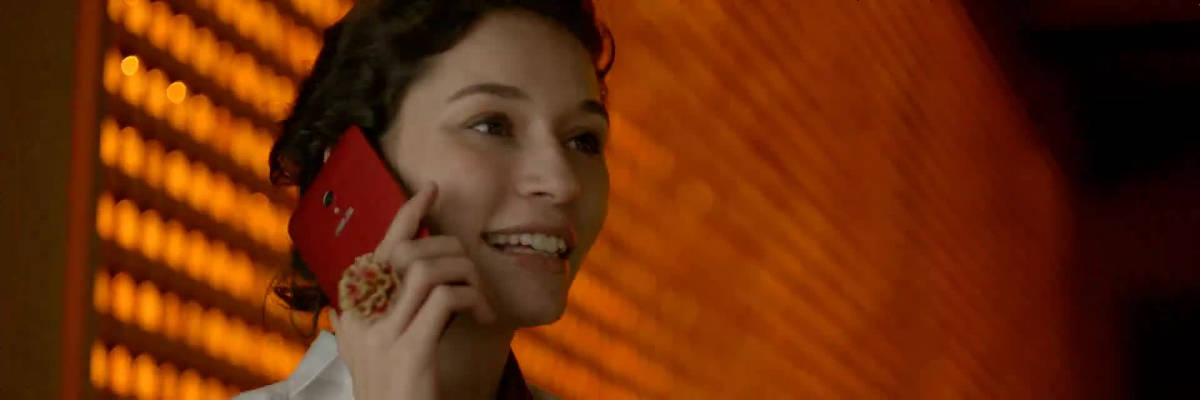
ZenFone 6で電話する女性。6インチサイズは持ちにくくないのでしょうか……。


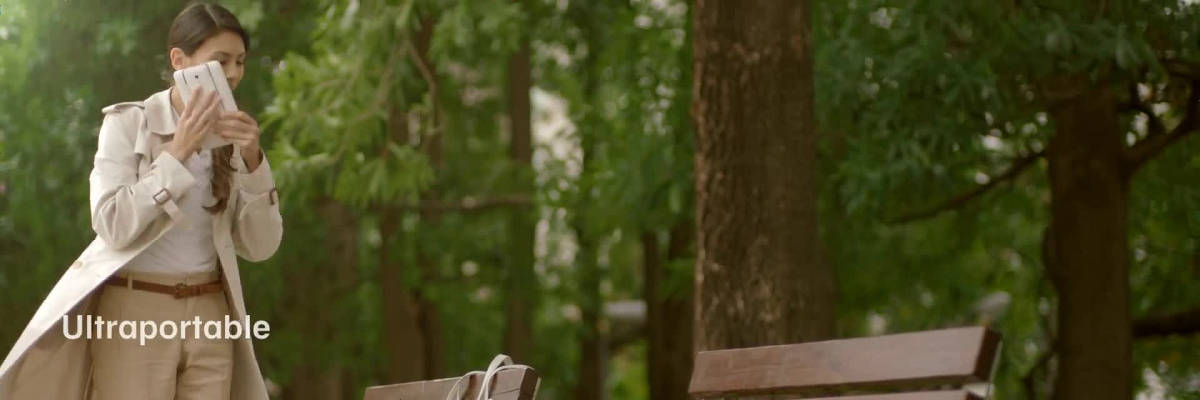
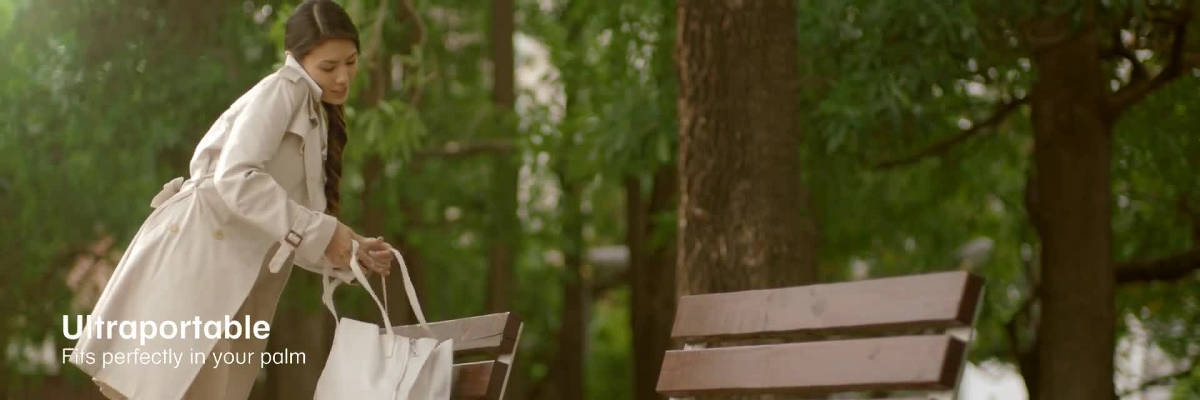
ベンチで電話する女性。なんともいえない違和感が……


なんと、ドッキング状態のPadFone miniでしゃべっていた模様。


タブレット部分(ステーション)をカバンにしまい、4インチスマートフォン状態にしておしゃべりを継続。


4インチから7インチまで勢揃いのASUSスマートフォンでした。


2014年01月07日 16時29分30秒 in ハードウェア,  ムービー,  モバイル Posted by logv_to

就是教不落