
Show the world the world that you show your site to!

free counters

〒 雷兒LAYOUT子網 | Flyfish + Alex / Yulaly + Carey 為您服務 !


全台灣唯一到府﹑指定地.公司代訓...
以專案同步指導佈局走線技巧 ~
並依照客戶產品類別量身訂做 !

針對初學者(全新手)協助指導做好專案!
課後並提供當天教學疑難問答與支援~

這邊以晨祐科技的PCB LAYOUT研發事業部業務 。EDA 設計週邊程式。其他各類軟體應用。台灣省各支部外包接案詢價。PADS /OrCAD Capture 到府教學講師預約。PADS使用疑問。軟體升級小程式應用 。職場文化觀察/轉職求職 。健康養生醫療 。民宿旅遊自然。落入前打淡水海水擬餌路亞釣魚。自然詩詞散文創作攝影。3D設計工藝。平面設計/網頁網站設計維護/廣告Logo海報名片設計..都可以來這邊交流喔 !

工作不是人生的全部 ~ 亦要去體驗不同的酸甜苦辣....
起起伏伏-迂迴不斷高潮中又有進退的人生才有意義!

又到生態旺盛 ,紅葉梅李櫻花盛開的冬天了~
拍出很有生命力+熱情洋溢的世界●台灣各角落!
大家一定不能錯過~


我用影像紀錄最生動的生命力!
★ Canon PowerShot Sx700HS,
⊙ Richine Wang photography 2015
⊙ http://flyfish-tatowang.blogspot.tw

===========================================
由雷兒電子電機工程技術論壇之各Layout 版版主為您服務!

擁有多年系統廠實戰經歷,非一般外包公司之被動作業方式!
擁有各類產品專業領域人才vs 雷兒技術論壇之龐大資料庫!

保密本是基本職業道德,案後即將印紙銷毀不留備份浪費空間!

Alex & Chen Yu:
PowerPCB ~ PADS2007.x
。 OrCAD Capture。 硬體韌體應用

Carey : Allegro v15.7-16.x。OrCAD Capture

Flyfish : PADS2000 Perform ~
PowerPCB ~ PADS2007.x
~ PADS9.x 。OrCAD Capture 。
各種工具程式應用
===============

◎ 飛魚王 : PCB LAYOUT 業務洽詢


---------------------------------------------------------------
PADS / POWERPCB :

OrCAD CAPTURE


軟體教學講師預約

公司代訓練LAYOUT/RD新手預約

( 3~5天$24000/40000, 1天8小時 /(含車馬費來回) )個人

( 3天$24000/ 1天8小時 /(含車馬費來回) )公司,含考試

PADS & POWERPCB 接案業務(1~10Layer)
各種工控治具機架機台 ,FPGA6XX ~ 2000 Pin (多層板2~12Layer)PCB LAYOUT

並自繪專用電路圖快速連結PCB檔案~
特殊報價符合您的需求!!

國外地區PCB LAYOUT & SAMPLE

0988-962836 / 王先生 - Flyfish
---------------------------------------------------------------
(外包接案)
(全省PADS LAYOUT教學預約)
(SMT打件,DIP插件)(PCB SAMPLE)

客服專線 :
0988-962836


Mail : flyfish1107@gmail.com
--------------------------------------------


歡迎來電洽詢並不吝指教 !

〒 飛魚王2018 ~ 一條龍服務讓您更便捷安心 !


本公司提供一條龍作業 :
PCB Layout > PCB Sample > SMT
有小量打樣打件需求的公司個人~
請提供Gerber + BOM List 檔案以利估價~

您還在為小量打樣打件傷腦筋嗎?
不管是1片,或是10片.100片打件~

本公司備有自動打件機器,配合板廠,
只要備料OK ~ 5~7個工作天後交件!
不必再看打件廠臉色 ~

本公司備料有被動元件,0805 ~ 0402
主動元件請來信確認!

歡迎來電洽詢業務!
------------------------------

三大PCB LAYOUT軟體接案 :

MENTOR > PADS / PowerPCB / Perform PADS2000
CADENCE > OrCAD Capture
PROTEL > 99SE ,DXP, Altium Designer

公司不知如何訓練PADS, 軟體初學者的可以交給我們~

不管你是非本科系或是全新手都沒關係
只要有意願學習還有坐得住有興趣耐力就可以
Layout坐得住幾乎都是非本科系作最久

不要再以為本科系才會有好的成就或作為了!
適度的美工基礎有助於產品整體美觀性


◎ 5家不同層級的Layout House (S.P.S,ROUTE,MB,IPC,VGA..)
◎ 7家百大上市上櫃公司(竹科系統廠)研發部門經歷~
◎ 9年使用DOS PADS2000 PERFORM 工作經驗
◎ 8年使用POWERPCB V4~ PADS2005-7 工作經驗
◎ 7年POWERPCB / PADS2005-7.X 家教/公司代訓練經歷!
◎ 0.3年CADENCE / ALLEGRO V16.3.X 學習經歷!

◎ 累積已教授全新手經驗 220人次 ~ 學軟體沒有想像中那麼困難..企圖心能突破一切!

◎ 對於PCB LAYOUT軟體周邊及各類軟體工具有20年操作玩賞的經驗....針對您的產品達到最快速應用的目的!

◎ 服務客戶範圍涵蓋國內各大小上市/上櫃代工廠,公司。PCB板廠。打件廠。Layout House。EMI/EMC安規認證公司。個人。SOHO。學校教授。大專大學院校...等 !

( 2~3天$16000
/24000, 1天8小時 /
(含車馬費來回) )個人

( 3天$24000/ 1天8小時 /(含車馬費來回) )公司,含考試

針對貴公司不同的產品給予適當的協助與測驗
人數較多的LAYOUT RD 可到貴公司上課 ~

請自備電腦 ,上課前軟體周邊安裝完畢
我們的教學方式跟代理商,市面學術機構教學並不相同
希望您花了錢可以吸收到想要的東西比較重要!


會軟體沒什麼了不起
若是搭配外掛工具可以更有效率
不必去背一堆哩哩扎扎的指令快捷鍵
那對工作才會事半功倍 !!

講義都是講的很容易
意思都是避重就輕...點到為止

軟體代理商的基本責任本就是教會你軟體基本操作
針對產品教學已經超出她們服務範圍~

龐大無底洞的教學支出~
所以學習還是得靠自己啦!

總歸一句

學生在學校所學的東西99%無法應用在現在工作
外面的機構也是學理.理想化充斥
填鴨式的教學能對初學者有多少助益
或許因人而異~視您的企圖心強弱決定學習力 !


有好消息隨時會在各分站公佈 !

@ Mentor.Graphics.PADS 9.2 新版本發布

PADS9.0 ~ 9.5 需求教學者請自行裝好軟體 !

PADS VX簡體中文版又出現了~~不用急著追高 ~~
它含有IMPORT其他軟體檔案的功能...
新功能是否能得心應手還有待改進加強!


B- 產品 :單層SPS-多層12L以上之PCB Layout :
(台灣境內全省接單)
◎ 手機/Smart Phone,
平板電腦,

◎ MB-NB-IPC-軍用產品-程式語言開發板:ARM/DSP.VOIP,
◎ 路由器高速網路-PMP行動影音- DC / DV.IP CAMERA,
◎ 各類介面卡 ,工控控制板-GSM測試板.CCD監視器,
◎ 汽車電子/CARTV.GPS/PND/盲埋孔.LCD TV.數位行動電視4~6Layer...

◎ IC穩定度測試治具板 2~10L-Burn in Board

◎ 電源供應器/UPS-充電器-單雙層/多層板

◎ 大型電玩博弈機台-SSD-ARM9~ARM11-X86,FPGA系列 CPU

◎ 急件-高密度-電源供應器-MB-IPC-高頻高速訊號板 :
視檔案議價!

C- Sample / SMT工程 : 與大專院校開發新產品專案

4~12MIL精密/一般打樣治具 ,

大/小量量產打件,

被動元件零售!


(全省教學預約)
高雄市湖內區中正路一段403號
客服專線 :

0988-962836

07-6995087


Mail : flyfish1107@gmail.com

Flyfish 2018.11.09
魚事鮮挪威鯖魚經銷/水產販售

Enjoy Fishing with Honda! Honda釣り倶楽部

〒 PADS2005-2007,PADS9.X 到府教學 2016-3月。Q1 : 全新手初學+公司代訓 218人次

2014 ~ 04.30 - 中壢中原大學。洪R。PADS9.3-光電4L
2014 ~ 12.22 - 台北大同區公司代訓。許R。PADS9.5-數位筆4L

2015 ~ 01.07 - 台北大同區公司代訓。許R。PADS9.5-數位筆4L
2015
~ 01.18 - 高雄市三民區。大昌路⊙陳R。PADS9.5-控制板2L
2015 ~ 02.04 - 台北大同區公司代訓。許R。PADS9.5-數位筆4L
2015 ~ 03.04 - 台南市新營區⊙陳R。PADS9.5-控制板2L
2016 ~ 03.28 - 台北市大安區⊙陳R。OrCAD Capture V16.5

⊙ MENTOR PADS - WIN7 - 9.3 教學趴趴造紀實-教學旅行剪影

⊙ MENTOR PADS - WIN7 - 9.3 教學趴趴造紀實-教學旅行剪影
2015 ~ 03.04 - 台南市新營區⊙陳R。PADS9.5-控制板2L

搜尋飛魚部落相關文章 !

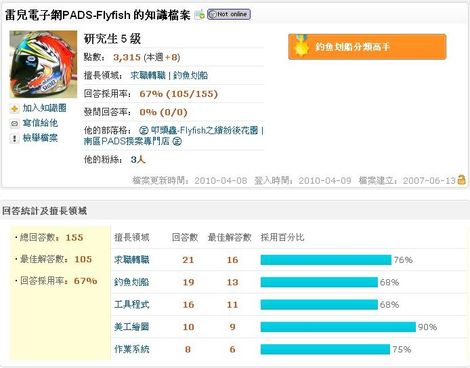
〒 雷兒電子網PADS-Flyfish 的知識檔案

〒 雷兒電子網PADS-Flyfish 的知識檔案
擅長領域: 求職轉職 | 釣魚划船 | PCB LAYOUT | PADS - POWERPCB - OrCAD CAPTURE 家教_教學_公司代訓 !

+ 網誌文章 - 類別

2009年5月29日 星期五

● 免費資源網路社群 :把RSS FEEDS發揮到極致 多功能RSS工具! 

目前 xFruits 共有 10 + 1 種的功能,為什麼這麼說呢?因為原先只設定出 10 種功能,但後來又增加了「RSS To My Blog」,可以讓使用者將 RSS Feed 的內容自動發布到部落格內,不過限制每天每個使用者只能有 100 篇文章。

【文/免費資源網路社群】

XFRUITS - 把 RSS FEEDS 發揮到極致,多功能 RSS 工具

xFruits Logo

xFruits是一個專注於 RSS 功能的 Web 2.0 服務,透過 xFruits 提供的功能,可以讓 RSS 創造出更多的可能。目前 xFruits 共有 10 + 1 種的功能,為什麼這麼說呢?因為原先只設定出 10 種功能,但後來又增加了「RSS To My Blog」,可以讓使用者將 RSS Feed 的內容自動發布到部落格內,不過限制每天每個使用者只能有 100 篇文章。

以下我們會對 xFruits 的功能逐一介紹,這是一個很強大的 RSS 工具,使用者不需要學習也可以輕鬆入門。


xFruits 功能一覽

在下圖可以看到 xFruits 目前的 11 種功能,包括有 Aggregator RSS, RSS To Web, RSS To Mobile 等等。

xFruits-01

  1. Aggregator RSS
    這項功能可以
    將多個 RSS Feed 轉為合併為一個 RSS Feed, 使用者可以加入 RSS, Atom 或是 OPML Feeds 。
  2. RSS To Web
    在網頁內呈現 RSS 的內容,網頁採用的是 xHTML 1.0 Strict 格式。
  3. RSS To Mobile
    可以將你的 RSS Feed 轉換為行動電話所支援的網址版本。
  4. Post To RSS
    將信件寄到 xFruits 的信箱中就會自動轉換為 RSS Feed。
  5. RSS To PDF
    透過這項功能可以
    將 RSS 內容轉為 PDF 格式,適合用於列印或保存資料。
  6. RSS To Mail
    與
    FeedBurner 提供的 Subscription 訂閱功能類似,都能夠將 RSS 更新訊息寄到 E-Mail 信箱。在 xFruits 裡可以自訂每小時或是每天寄送通知。
  7. RSS To OPML
    將你的 RSS Feed 重組為 OPML 格式。
  8. OPML To Mobile
    將 OPML 轉為行動電話支援的格式。
  9. Mail To RSS
    為你的信箱產生一個 RSS Feed, 可快速知道是否有未讀或是新信件。當然,你也可以將這個 RSS Feed 設定為私人或共享。
  10. RSS To Voice
    透過
    VocalFruits 將一般 RSS 內容以聲音方式輸出,註冊後可以獲得 100 communicatory units 額度,目前只支援英文、法文與西班牙文。
  11. RSS To Blog
    將 RSS Feed 的內容快速發布到部落格內,但限制每位使用者每天僅能有 100 篇文章。

如何開始?

xFruits 的介面很簡單,只要在首頁選擇你想使用的功能即可。第一次使用必須先註冊一個帳號,依序填入 Email 信箱、登入名稱、密碼及驗證碼就可以囉。

xFruits-02

如果沒有出現紅色的錯誤訊息,例如 Email, 使用者名稱重複之類的,註冊後就會立即以該帳號登入。

Aggregator RSS - 將多個 RSS Feed 合併

透過這項功能,可以把多個 RSS Feed 整合為一個 RSS, 藉此讓更多內容聚合起來。在以下範例,我們試著將免費資源網路社群的文章RSS和留言RSS合併起來。

xFruits-03

稍等一下,就可以看到 RSS Feed 已被聚合起來囉,點選左方的 Aggregator RSS 圖片就可以取得新的 RSS Feed.

xFruits-04

免費資源網路社群@xFruits RSS Feed:http://xfruits.com/freegroup/?id=65989

如果你想讓訪客快速訂閱由 xFruits 聚合的內容,那麼網站也提供了一些 RSS Feed 小貼紙可以讓使用者快速加入其他頁面,你可以在 Edit 裡找到這項功能。此外,剛才有提到 RSS To PDF 功能,可以將 RSS 內容轉為 PDF 檔供人下載,目前對於英文以外的語系支援也相當不錯,你可以在下圖看到由 xFruits 產生的 PDF 檔。

xFruits-05

對於Pseric來說,xFruits真的是一個相當好用的RSS工具,同時也具備親和的操作介面,使用者都可以很快速上手。想將RSS做更多不同的運用嗎?那麼來 xFruits 晃晃應該可以有不少收穫。

【網站網址】xFruits

【更多免費資源請上《免費資源網路社群》】

● 免費資源網路社群 : 好用免費網站空間 EDICY輕鬆建立網站 ! 

Edicy 提供免費的網站空間,與一般免費空間不太一樣,Edicy 是一個架設網站的簡易平台,使用者可以在 Edicy 上設計自己的網站,甚至無須熟悉原始碼或是安裝網頁製作軟體,這讓擁有個人網頁變得非常簡單,也相當適合小型公司、個人工作室或是非營利單位使用。

【文/免費資源網路社群】

EDICY - 輕鬆建立一個網站,好用的免費網站空間

edicy.gif

Edicy 提供免費的網站空間,與一般免費空間不太一樣,Edicy 是一個架設網站的簡易平台,使用者可以在 Edicy 上設計自己的網站,甚至無須熟悉原始碼或是安裝網頁製作軟體,這讓擁有個人網頁變得非常簡單,除此之外,這也相當適合小型公司、個人工作室或是非營利單位使用,你可以參考我製作的網站範例(下圖)。

edicy-00.png

目前 Edicy 支援中文語系,但沒有正體中文,不過它的操作介面很易懂,網站雖然沒有大量的widget可以使用,但卻有相當多精美的佈景主題設計,而 Edicy 也內建了部落格功能(範例),無須自行架設,只要在控制台後端就能輕鬆發佈新消息,除了可以維護靜態網頁外,也能透過部落格來獲得使用者的意見。

Edicy 提供免費的子網域名稱(Free Sub-Domain),若要將自己的網域名稱指定到 Edicy 帳號,則必須升級為 Pro 會員才能使用,價格為每月 ? 6 元。


註冊 Edicy 帳號

1. 前往 Edicy首頁,如果你所看到的語言並不是你所使用的語言,可以在左下角選擇適當的語系。接著按下創建你的網站,輸入 E-Mail Address 後即可完成。

edicy-01.png

2. Edicy 會將網站網址、帳號與密碼寄到你的信箱,不過在這之前,你會發現你已經自動登入了。

設計自己的網頁

1. 在開始前,使用者可以從下方的「設計」先選擇你所需要的佈景主題。若你先對著完全空白的網站範本進行編輯,編輯後在選擇佈景主題也可以。

edicy-02.png

2. Edicy 內建的佈景主題範本都很美觀,如果你想自訂CSS的話,可以在點選「制定現在的設計」。如果怕麻煩,可以直接使用預設的佈景主題即可。

edicy-03.png

3. 在「網站」→「地址」的地方,可以設定子網域名稱。

edicy-04.png

4. 購買新網址或是使用已有的網址(.com, .net, .org 等等)都是必須升級為 Pro 才能使用,但創建免費網址就可以用 Edicy 提供的子網域名稱(.edicypages.com)。

edicy-05.png

Edicy 還有許多實用的功能,例如內建計數器、設定 Meta 標籤、上傳 Favicon 、設定 Google 管理員工具、上傳圖片、文件、多媒體等等,應該可以滿足大部分使用者的需要。諸如此類的服務其實在國外並不少,但台灣的使用人口並不多,快點到 Edicy 來看看,你也可以輕鬆擁有一個個人網站!

【範例網址】

http://53717.edicypages.com/ 或http://freegroup.edicypages.com/


【網站網址】
Edicy

【更多免費資源請上《免費資源網路社群》】

● 免費資源網路社群 :免費WORDPRESS MU服務 建立自己的部落格 ! 


Blogs.mu 是一個新的免費部落格服務,採用的平台為知名的 WordPress Mu(多人版),除了能夠讓每個使用者輕鬆建立屬於自己的WordPress部落格外,你也可以嘗試當個Admin, 提供其他使用者免費的部落格平台。

【文/免費資源網路社群】

BLOGS.MU - 免費 WORDPRESS MU 服務,建立自己的部落格網路與社群

Blogs.mu.png

Blogs.mu 是一個新的免費部落格服務,採用的平台為知名的 WordPress Mu(多人版),除了能夠讓每個使用者輕鬆建立屬於自己的WordPress部落格外,你也可以嘗試當個Admin, 提供其他使用者免費的部落格平台。

免費會員將會有功能上的限制,並且會在部落格內顯示Logo廣告,你可以在這裡找到關於 Blogs.mu 服務的相關功能一覽。

與其他類似服務不同的是在 Blogs.mu 每個人都可以當老闆,只要付費,你將能使用超過150種的佈景主題、設定自己的網域名稱、甚至是移除 Blogs.mu 廣告(或是換上自己的廣告)。在使用 Blogs.mu 前,可以先參考免費資源網路社群提供的範例。


如何開始?

1. 前往 Blogs.mu 首頁,輸入你的社群名稱與欲使用的子網域名稱,按下 Get Started For Free 到下一頁。

Blogs.mu-01.png

2. 接著依序填入帳號、E-Mail地址(兩次)與密碼(兩次),最後檢查一下資料是否正確後送出。

Blogs.mu-02.png

3. 完成註冊。你可以立即使用剛才設定的帳號與密碼登入管理後台,通常都是在子網域名稱後加上 /wp-admin/ 即可,例如:

http://freegroup.blogs.mu/wp-admin/

4. 第一次進入 Blogs.mu 後台,你可以先做幾個動作完成基本設定:

  • 在 Settings -> General 處設定網站描述、時區、時間格式與部落格語系。
  • 在 Appearance 處選取一個佈景主題來取代預設的頁面。

5. 完成設定後,到 Posts 頁面來發佈一篇新文章吧!

Blogs.mu-03.png

6. 可以看到部落格右側有個小小的圖片廣告,不太會影響瀏覽,且因 WordPress支援多國語言,所以對於英文以外的語系也能夠有相當好的表現。

Blogs.mu-04.png

目前 Blogs.mu 並無提供繁體中文的操作介面(僅有簡体中文),有些可惜。

不過如果你不排斥閱讀英文的話,WordPress是很容易上手的。

礙於版面限制,無法一一在這裡教使用者如何操作WordPress,你可能必須花費一些時間自行摸索(真的不會太困難),若你也想換個部落格環境,或是嘗試看看WordPress的話,不妨到Blogs.mu 新增帳號,你便可以很快速取得一個WordPress部落格。

【範例網址】http://freegroup.blogs.mu/
【網站網址】
http://blogs.mu/

【更多免費資源請上《免費資源網路社群》】


● 免費資源網路社群 :為部落格加入可愛的FLASH MP3音樂播放器! 

想將自己喜歡的音樂加入部落格嗎?MixPod 提供簡單的操作介面與種類繁多的播放器面板,使用者甚至無須自行上傳音樂,就能透過 MixPod 內建的搜尋功能找到網路上的音樂,同時支援中文搜尋,也就是說你可以在 MixPod 內找到許多中文流行歌曲。

【文/免費資源網路社群】

MIXPOD - 為部落格加入可愛的 FLASH MP3 音樂播放器!

MixPod-Logo.png

想將自己喜歡的音樂加入部落格嗎?MixPod 提供簡單的操作介面與種類繁多的播放器面板,例如可愛動物、iPod、忍者等流行圖案,使用者甚至無須自行上傳音樂,就能透過 MixPod 內建的搜尋功能找到網路上的音樂,同時支援中文搜尋,也就是說你可以在 MixPod 內找到許多中文流行歌曲。以下是 Pseric 從MixPod 取得的播放器範例:

除了可愛的播放器外,MixPod 也提供類似 iPhone 的介面:

除此之外,你所看到的樣式都可以自行設定色彩、條紋與音樂播放模式,使用者只需要免費註冊帳號就能夠使用 MixPod 的音樂播放器美化網站或部落格,你可以在下圖看到 MixPod 提供的幾種樣式(完整樣式一覽):

MixPod-00.png

1. 前往 MixPod 首頁,點選上方的 Create Playlist 建立播放清單。

MixPod-01.png

2. 在 Search Music 欄位輸入歌手或歌曲名稱進行搜尋,搜尋結果可以直接試聽,點選 + 號可以加入播放清單。除此之外,你也可以透過「Add URL」功能直接將網路上現有的音樂網址匯入 MixPod 內。完成後按下上方的 Customize 進行選項設定。

MixPod-02.png

3. 在 Customize 下可以看到 Skins, Colors and Styles 和 Settings. 在 Skins 內可以選擇你喜歡的播放器樣式,接著到第二個選項則可以設定顏色或是條紋(不是每種播放器都可以設定)。而在 Settings 內則有音樂的播放選項可以設定,例如:

  • Autoplay - 自動播放(不建議)。
  • Shuffle - 應該是隨機播放曲目。
  • Loop - 重複播放。
  • Privacy - 設定播放器為公開或是私人模式。
  • Volume - 音樂播放音量。

完成設定後,到 Save Playlist 完成最後步驟。

MixPod-03.png

4. 輸入一個播放清單的名稱,接著按下 SAVE 儲存。

MixPod-04.png

5. 這時候會出現 MixPod 的註冊訊息,如果你已有 MixPod 帳號可以直接登入。否則你必須輸入 Email, 密碼、生日、性別與國家後按下 Sign Up 註冊帳號。

MixPod-05.png

6. 註冊後會立即出現原始碼頁面,你可以在左方點選適合的BSP提供者(竟然有無名小站耶….),如果找不到的話,可以直接使用 Other Sites 的原始碼語法即可。

MixPod-06.png

到這邊就大功告成啦!當然囉,你剛才的註冊絕對沒有做白工,因為再次回到MixPod 時,可以對你所建立的編輯器進行設定或是更換曲目,可以說真的很方便啦!更換設定後無須重新貼上原始碼,你的播放器就會自動更新到最新的狀態囉。

【網站網址】MixPod.com

【更多免費資源請上《免費資源網路社群》】


2009年5月27日 星期三

● 2009年5月27日 ~ 今天是zard 坂井泉水大姐的兩週年忌日 ! ! 

今天看到網站上的zard時計變色囉

變成好漂亮的櫻花底色

象徵今天在武道館公演的場次

剛好武道館旁邊的櫻花也盛開了

真的美極了!

不知道大姐現在過得好嗎


每年到這個日子

大家總是為您留下眼淚與足跡

只願您的修行能順利呀

給最想念的泉水大姐 ~

P103098888

就是教不落
